
本記事では、Nano Banana Pro / 2 を無料で効率よく使えるお勧めサイトを紹介しています。
一ヶ月ほど前に公開されたNano Banana 2。
Nano Banana Proとほぼ同じ機能を持ちながら、生成スピードが上がっているということで、わりと話題になっていますよね。今のところ、画像生成AIの中でも、このNano Bananaシリーズ(Proと2)は頭ひとつ抜けている存在だと思っています。
わたし自身は、実写系のAI美女を生成したり、ブログ用のまとめ図解を作ったりと、普段からこのNano Bananaをよく使っています。本ブログは、今のところAIイラスト系のプロンプト紹介がメインなのですが、実写系のプロンプトも少しずつ増やしていこうかなと考えています。

ただ、このNano Bananaシリーズ(Pro・2)、実際どこで使うのがいいのか、無料で気軽に使うならどのサービスが便利なのか、このあたりはちょっと迷うところかなと思います。
そこで今回は、わたしが実際に使っているおすすめを紹介したいと思います。ピンポイントで2つ紹介します。
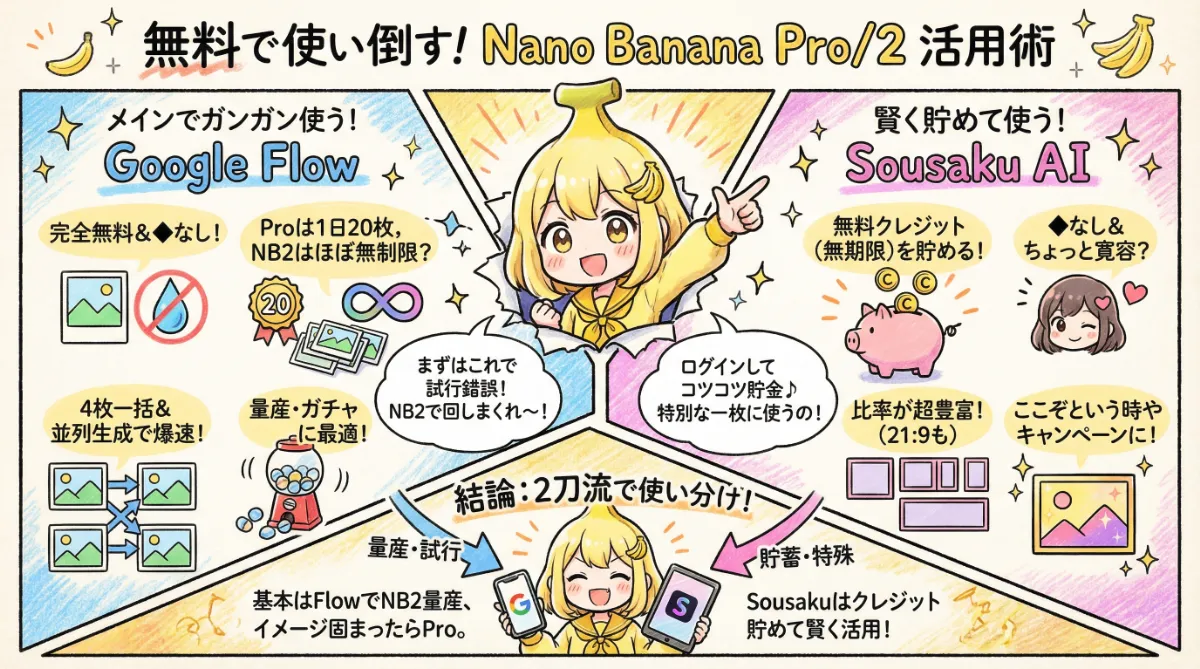
Google FlowでNano Banana Pro / 2を無料で使う方法
まずは、これです。「Google Flow」です。無料で使えます。
というか、ほぼこれだけでいい気がしています。
おすすめする理由は、こんな感じです。
こんな感じで、シンプルに使いやすいポイントが揃っています。
※情報は2026年3月31日時点のものです。
個人的にいちばん大きいのは、「SynthID」と呼ばれる電子透かし、いわゆる◆マークがつかないところです。右下に出るあのマークですね。やっぱこれが付かないのは大きいです。
それと、Nano Banana Proが1日20枚(ローリング・ウィンドウ方式※)使えること、さらにNano Banana 2が制限を感じないレベルで使えるところも大きいです。正確な上限は確認できていないのですが、かなりの枚数を生成しても止まることがなく、気にせず回せています。一日かなりの量を生成しても、とくに制限がこないのであまり気にしないで生成できています。
Nano Banana Proの枚数制限は、24時間ごとのローリング・ウィンドウ方式と思われます。固定のリセット時間(例:毎日午前0時)を持たず、個別のリクエストごとに24時間でリセットされる方式。
というわけで、早速紹介していきます。
Google Flowの始め方と初期設定手順
アカウントの作り方から見ていきましょう。
まずは「Google Flow」にアクセスしてみましょう。「Create with Flow」を選択して画面遷移していきます。
使用するために必要なもの:Google アカウント
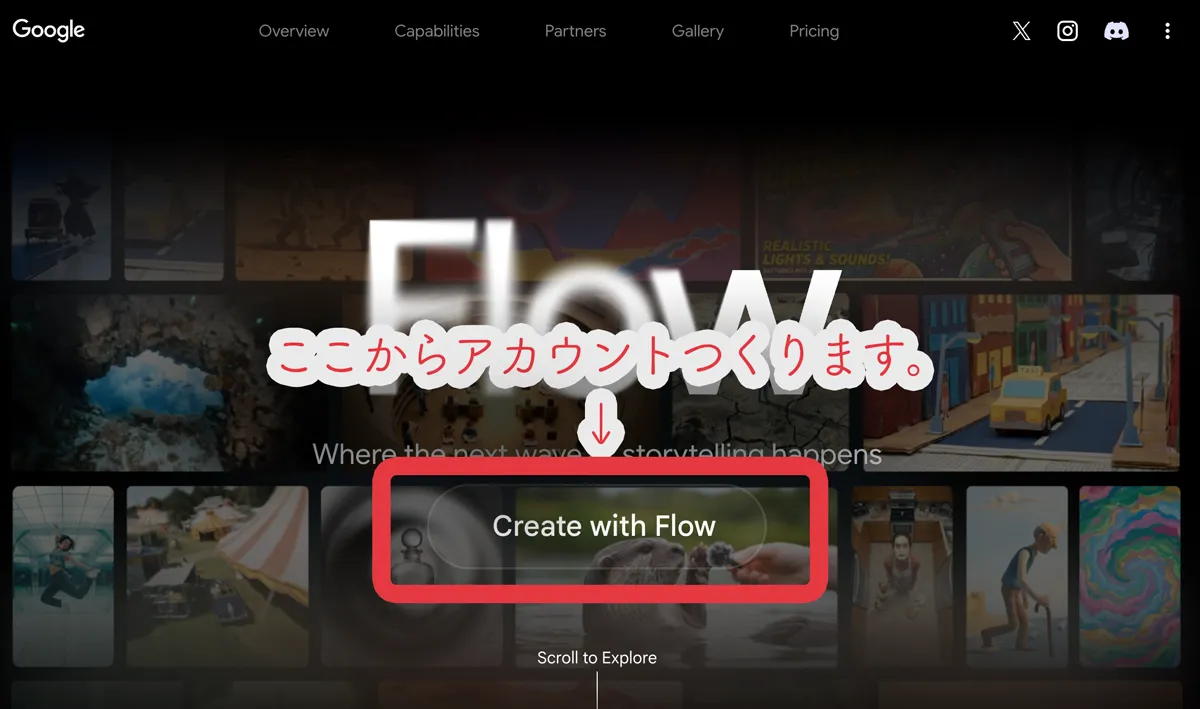
「Create with Flow」を選択して次の画面に遷移すると、
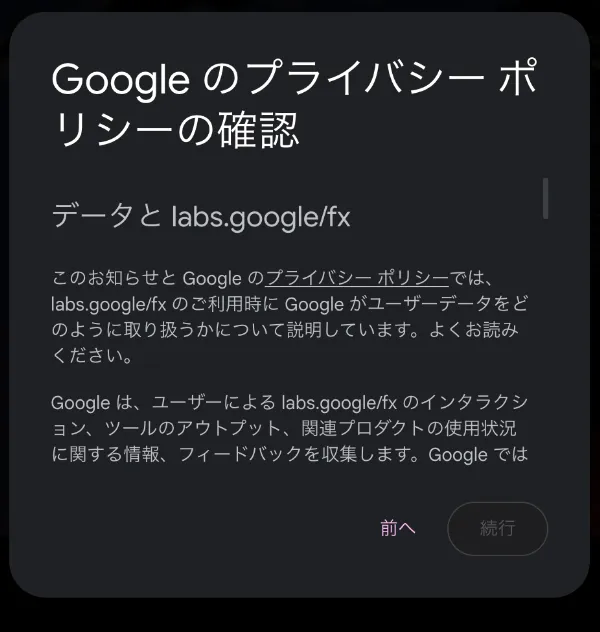
以下のような確認事項が表示されます。プライバシーポリシーは、文章を下までスクロールすると「続行」ボタンが押せるようになります。
↓
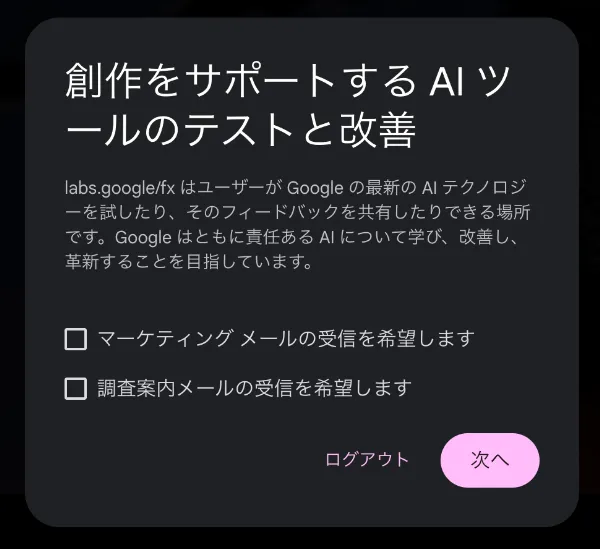
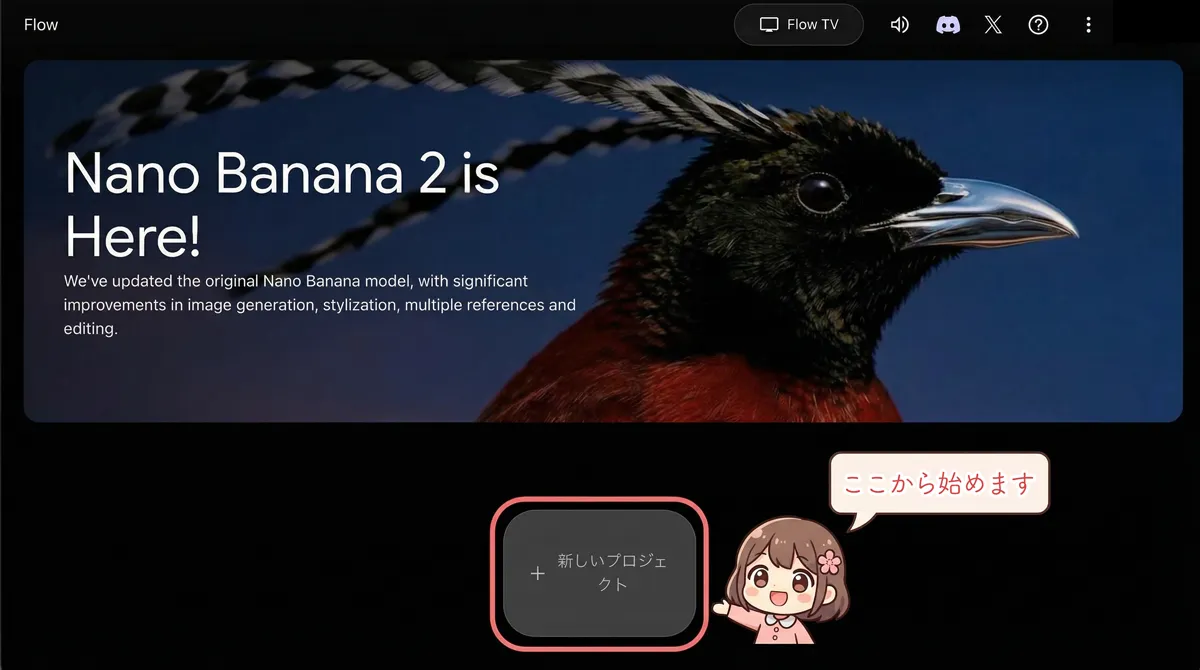
進むと、以下のような画面になります。
「新しいプロジェクト」を選んで次に進みます。
↓
これで準備完了です。
続いて、プロンプトを入力する初期画面を見ていきましょう。
Google Flowの初期画面と基本操作
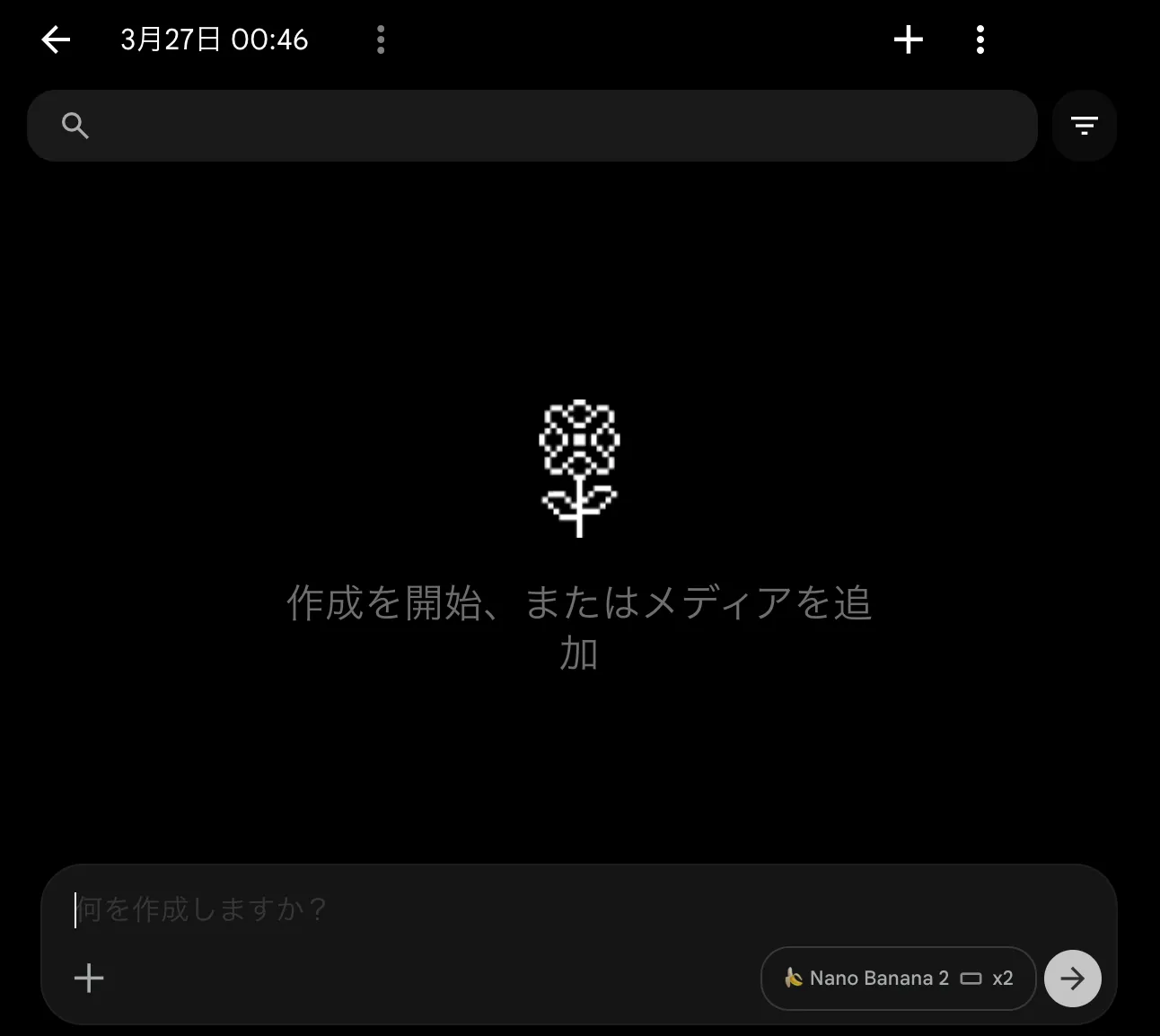
ここまできたら、あとはチャット入力欄にプロンプトを入れて「→」を押すと画像が生成されます。
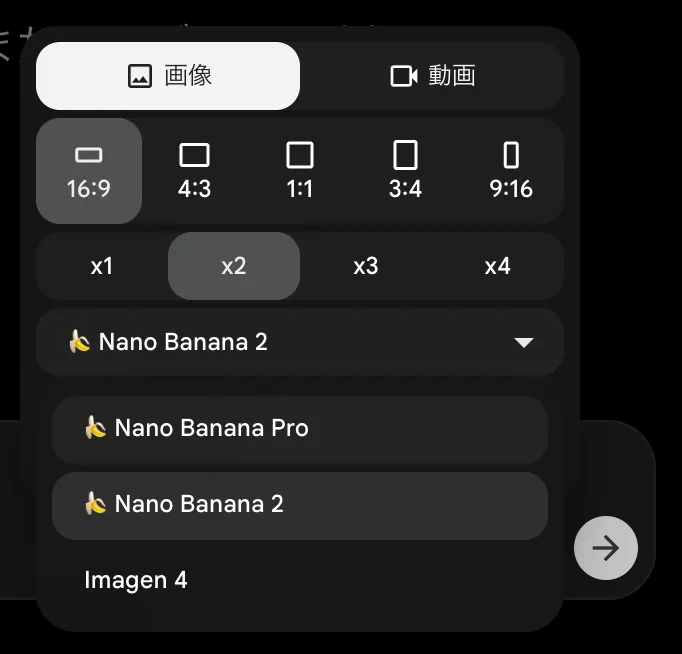
選択できる生成モデルや画像比率は以下です。
↓
選択できる画像生成モデル
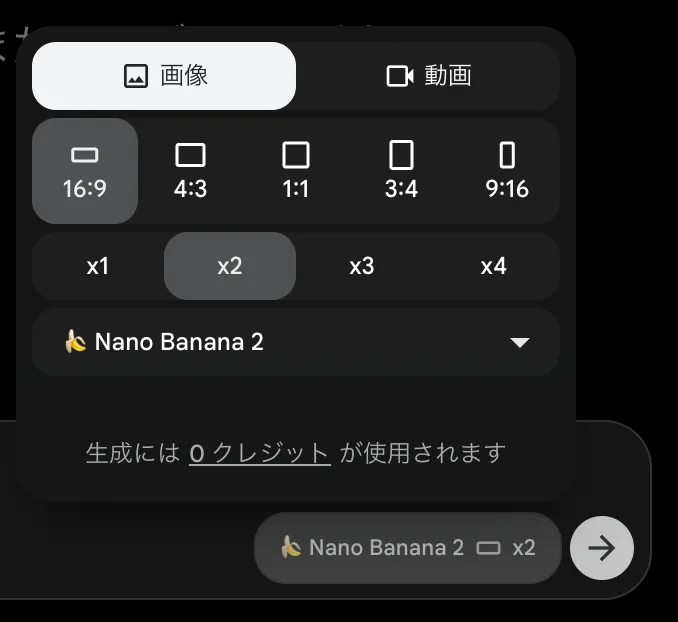
画像の縦横比率の種類
使える画像生成モデルは、「Nano Banana Pro」、「Nano Banana 2」、「Imagen 4」です。
縦横比率は、5パターンです(16:9 / 4:3 / 1:1 / 3:4 / 9:16)。
以前は(16:9 / 9:16)しかなかったので、今後もっと増えるかもしれないですね。
画像生成は一度に1~4枚まで選べます。
Nano Banana ProとNano Banana2の作例をいくつか紹介します。
Nano Banana Proの生成例




Nano Banana 2の生成例

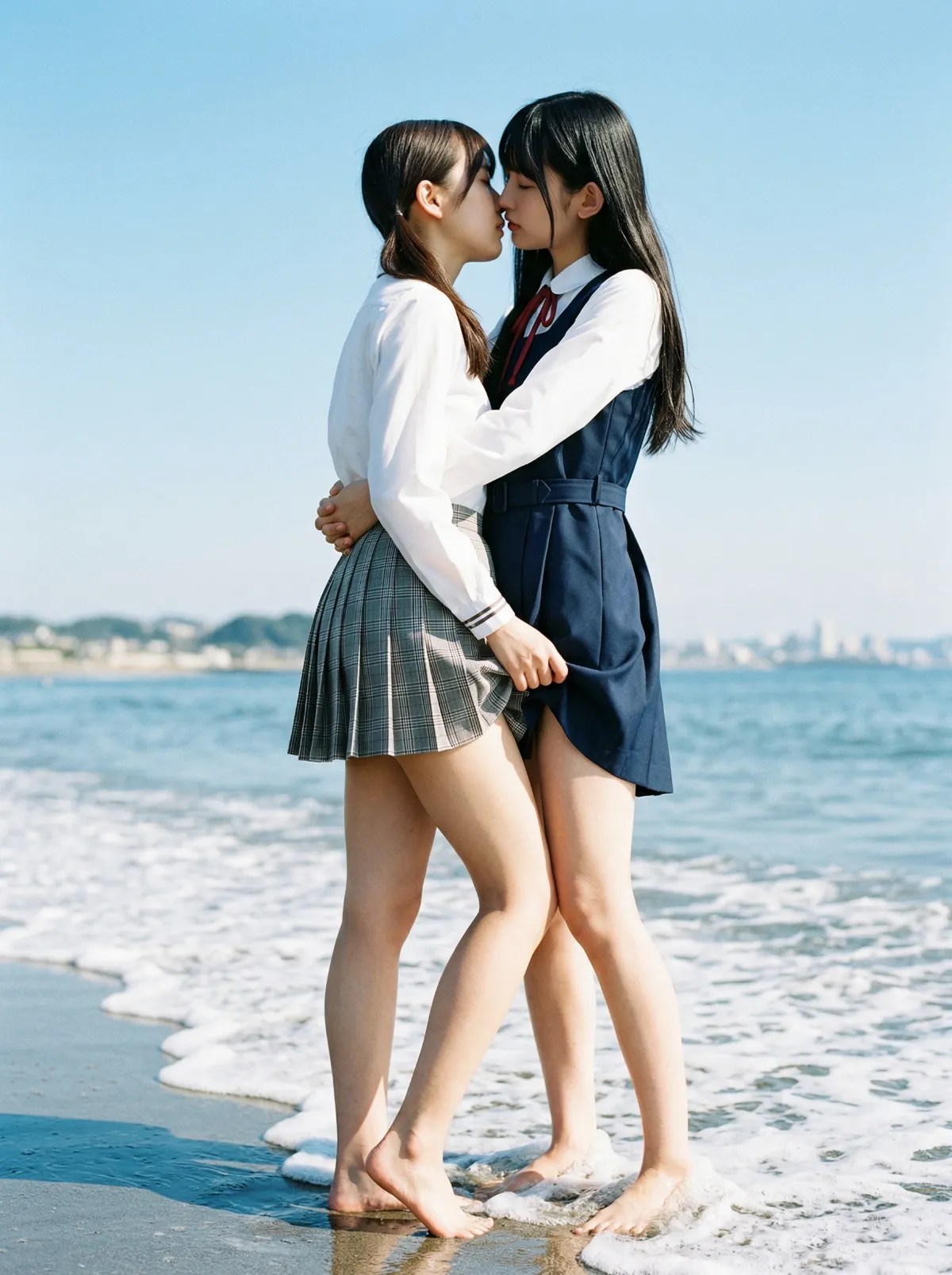
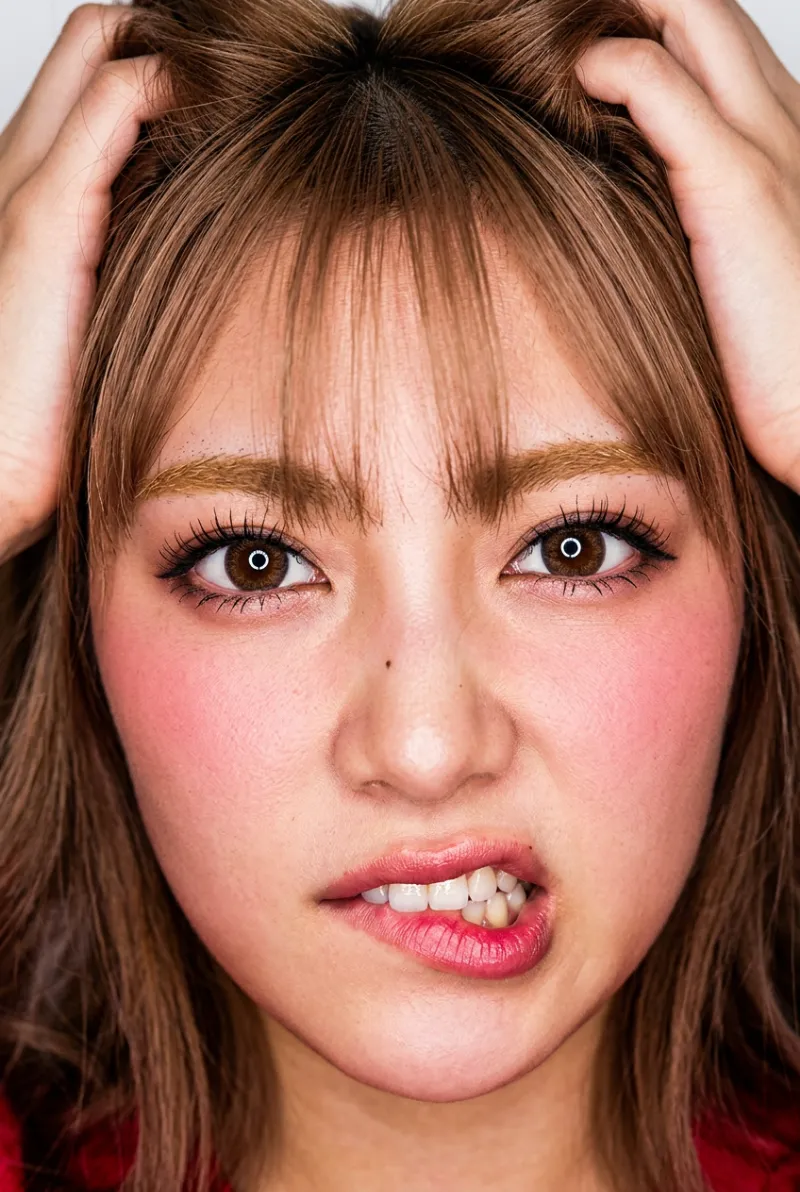


Nano Banana 2も結構いい感じですね。
Google Flowの機能とメリット
冒頭でも触れたのですが、あらためて、わたしがGoogle Flowを便利だなと感じているポイントをまとめると、こんな感じです。
やっぱり大きいのは、無料でNano Banana Proを1日20枚、しかも◆マークなしで使えることです。これはかなり嬉しいです。
それに加えて、Nano Banana 2はおそらく制限がかなりゆるくて、実際に1日かなりの枚数を生成していても、今のところ上限に当たったことがありません。なので、もし上限があったとしても、かなり多く使えるんじゃないかなと思っています。体感では無制限って感じです。
さらに便利なのが、4枚一括生成ができることです。Proでも2でも使えます。
それだけじゃなくて、生成が終わるのを待たずに、次のキューをそのまま入れていけるのもかなり便利です。
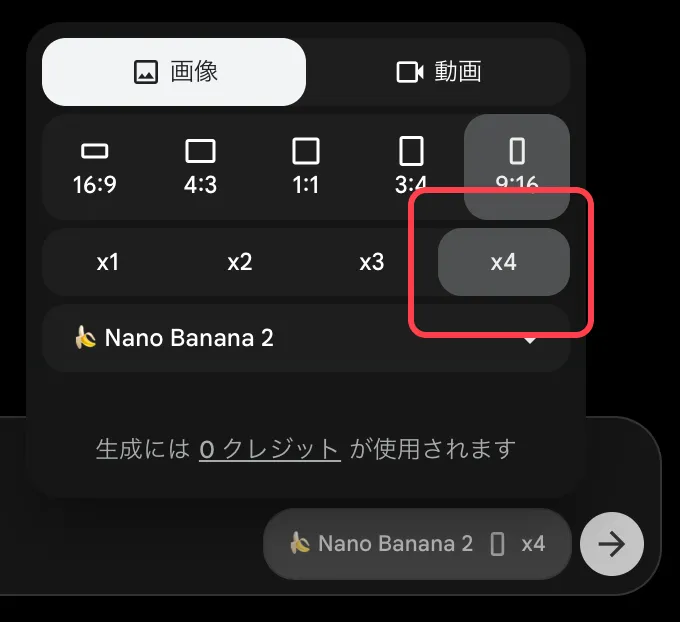
要するに、「4枚一括生成」「また4枚一括生成」「さらに4枚一括生成」みたいな感じで、間を空けずにどんどん流していけます。
しかも、最初の4枚が終わってから次の4枚が始まる、という感じではなくて、入れた分がまとめて動き出しているように見えます。たとえば12枚分くらい連続でキューを入れると、その12枚が一気に生成され始めるような感覚です。
参考イメージでは、最初に4枚一括生成を始めたあと、別のプロンプトでもう1枚分を追加で生成開始しています。その状態だと、キューが5つ入っていて、しかも全部すでに生成が始まっています。
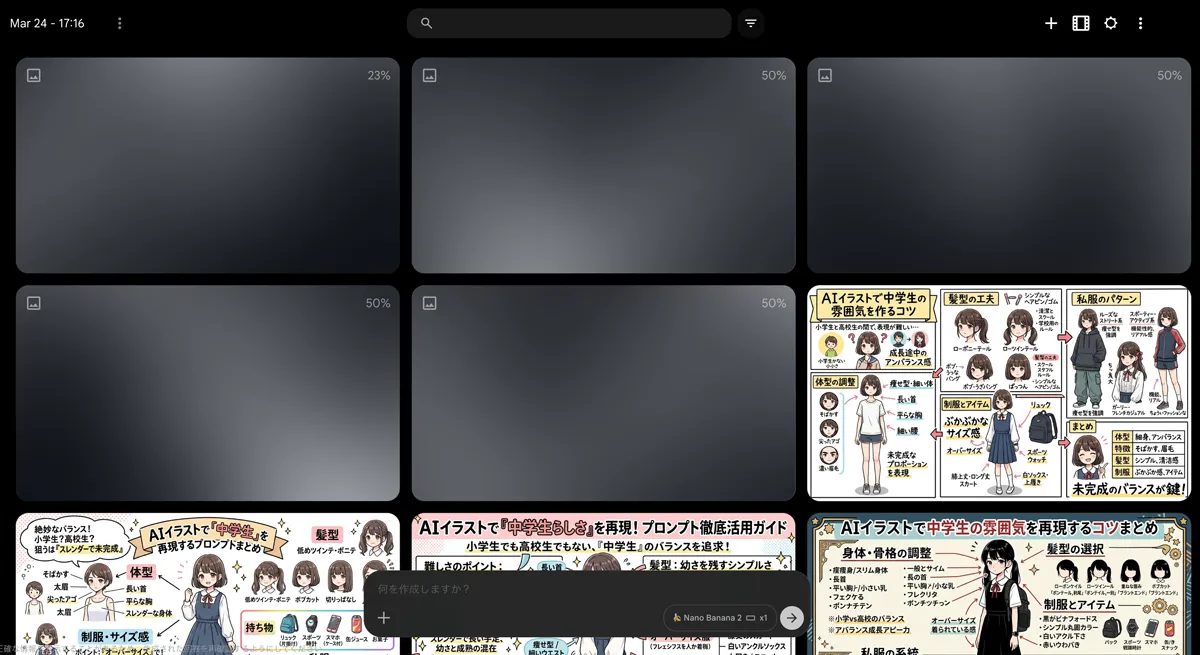
たいていのサービスだと、一度に生成できる数にある程度の制限があると思うのですが、今のところGoogle Flowは、そういう制限があまりないように感じています。
便利すぎて、ちょっとびっくりします。
さすがにこのままずっとキューを入れ続けられるのか、仕様が変わるのかはわからないのですが、少なくとも現時点ではかなり快適です。
この仕組みがあるので、プロンプトがだんだん固まってきて、あとはガチャでいい感じの画像を狙いたい、という時にもすごく使いやすいです。先に多めにキューを入れておけるので、そのぶん試行回数を増やしやすいです。
Nano Banana Proは無料プランだと20枚/日までという制限があるので、どちらにせよそんなにたくさんキューを入れることはできないのですが、、Nano Banana 2は制限をあまり気にせず使える感じなので、かなり気楽にバンバン生成できます。
AIでの画像生成は、プロンプトを少し変えて試して、また直して、もう一回試して……を繰り返すことが多いと思います。そういう使い方をするうえで、気軽にどんどんキューを入れられるGoogle Flowは、かなり気に入っています。
Nano Banana 2自体の性能も十分高いので、まずはNano Banana 2でいろいろ試しながらプロンプトを調整して、イメージが固まってきたらNano Banana Proの20枚ストックを利用する、という感じが良さげです。
Nano Banana 2が思っていた以上にバンバン回せるのは、本当に便利です。しかも、生成スピードもかなり速いです。
まとめ:無料で気軽に使いたいならGoogle Flow一択
個人的には、いまのところこれ一択かな、という感覚です。
◆のウォーターマークも付かないですし、Nano Banana 2も想像以上にしっかりした出力を出してくれるので、知っておいて損はないと思います。
実際に使っていても、Google Flowをうまく使えば、Nano Banana ProとNano Banana 2は、ほぼ無料プランの範囲で十分まわせるんじゃないか、という印象です。
ただ、ひとつだけ気になる点もあります。
これはあくまで体感ベースで、しっかり検証したわけではないのですが、他のAPI経由でNano Banana Pro / 2を使う場合と比べて、日本語の文字が崩れやすい気がしています。
実写系の画像を生成する分には特に問題ないのですが、グラフィックレコーディングのように文字を入れる用途だと、少し気になる場面がある、というくらいの感覚です。
‥と思ったのですが、この記事を書いている最中に回避策というか、問題が解決しました。
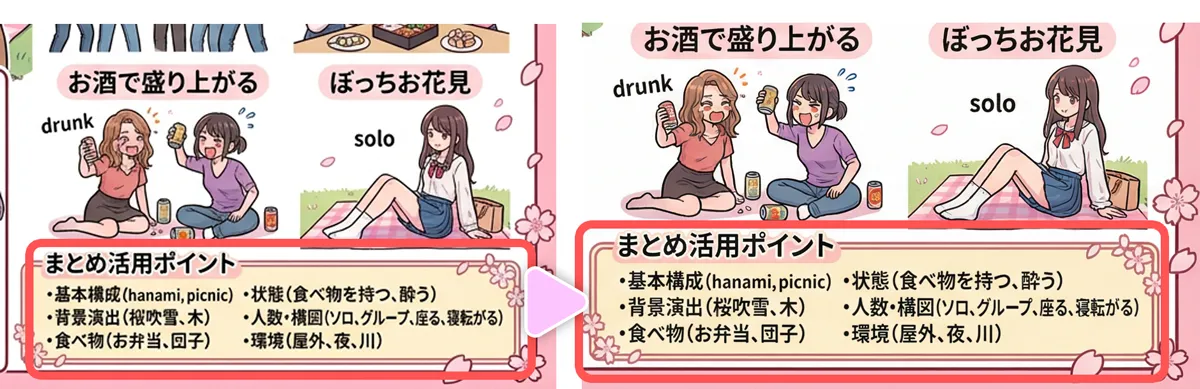
結論から言いますと、画像は全て1Kで生成されるのですが、ダウンロード時に2Kを選択できます。アップスケールされた画像内で、文字の崩れが修正されていました。
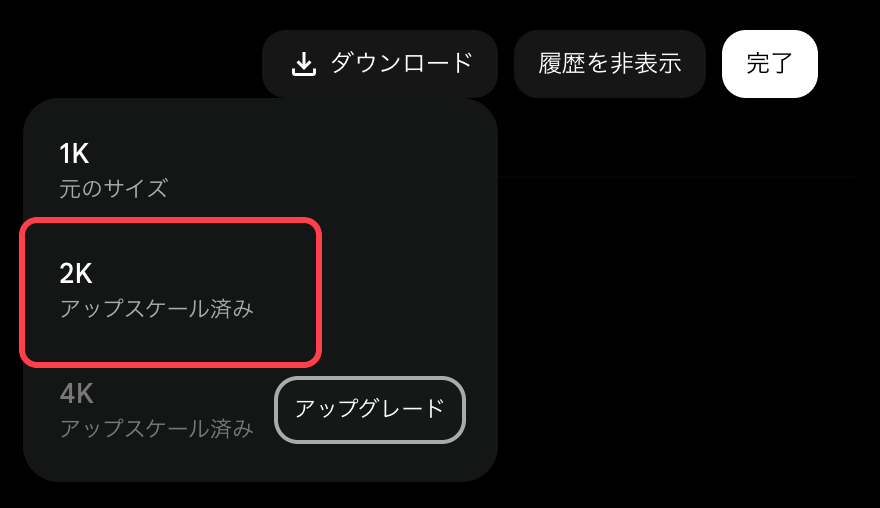
各画像を選択した画面の右上にダウンロード機能があります。
左が1Kの元のサイズで、右側がアップスケール版(2K)です。微妙に崩れていた文字がちゃんと修正されていました。
Sousaku AIでNano Banana Pro / 2を無料で使う方法
さて。
そしてもうひとつ、これも抑えておいて損はないなと感じているのが、Sousaku AIです。
以前は、初回登録で100クレジット、デイリーで10クレジットとかなり太っ腹だったのですが、いまは初回20クレジット、デイリーも月間最大20クレジットと、だいぶ落ち着いた内容になっています。
それでも、アカウントだけは作っておいて、デイリークレジットをもらっておくのがおすすめです。今すぐ使わなくても、とりあえず貯めておく、という感じですね。やっといたほうがいいと思っています。
なぜかというと、無料で取得したクレジットには期限がないので、そのままストックしておけるからです。
Sousaku AIをおすすめする理由は、こんな感じです。
やっぱし大きいのは、ここでも◆マークがつかないことです。
わたし自身、無料でも◆マークがつくものはその時点で選択肢から外してしまうので、この点はかなり重要です。
もうひとつは、Google Flowと比べて、少しだけ叡智な表現が通りやすいところです(体感ベース)。
去年の秋くらいから課金も含めて使っているのですが、ソフトな範囲であれば、けっこう頑張ってくれる印象があります。まあそもそもNano Banana自体が完全な叡智はもちろん不可ではありますが、ソフトなやつは割といけちゃいますよね。このソフトなやつのいける打率は、Sousaku AIのほうが上です。
同じプロンプトでGoogle FlowとSousaku AIを使い比べてみると、この違いはなんとなく実感できると思います。Google Flowでもいけますが、通りやすさに少し差がある、という感じです。
このあたりは、また別の記事でまとめようと思っています。
まずは、この2点が大きなポイントです。
それと、以前と比べてクレジット配布量自体は減っているのですが、デイリーで受け取ったクレジットが無期限で残るのはやっぱり強いです(2026年3月31日時点)。なので、とりあえずログインだけでもして、少しずつ貯めておくのがおすすめです。
あと、たまにNano Banana Proのクレジット消費が50%オフになるキャンペーンもあります。通常2クレジットのところが1クレジットになるので、こういうタイミングでまとめて使う、というやり方もありだと思います。
Sousaku AIの始め方と使い方
前置きがだいぶ長くなりましたが、ざっくりと使い方を紹介します。
まずは「Sousaku AI」にアクセスします。
アカウントは、「Googleアカウントでログイン」するか、Eメールアドレスのいずれかです。
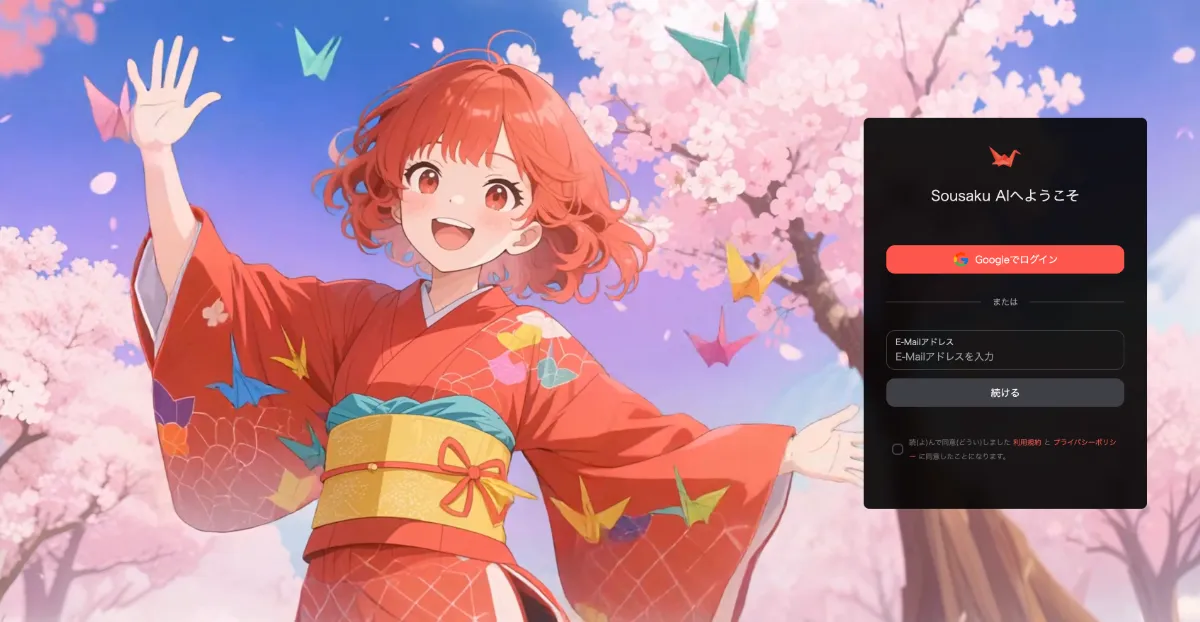
ログインすると以下のようなUIになります。
↓
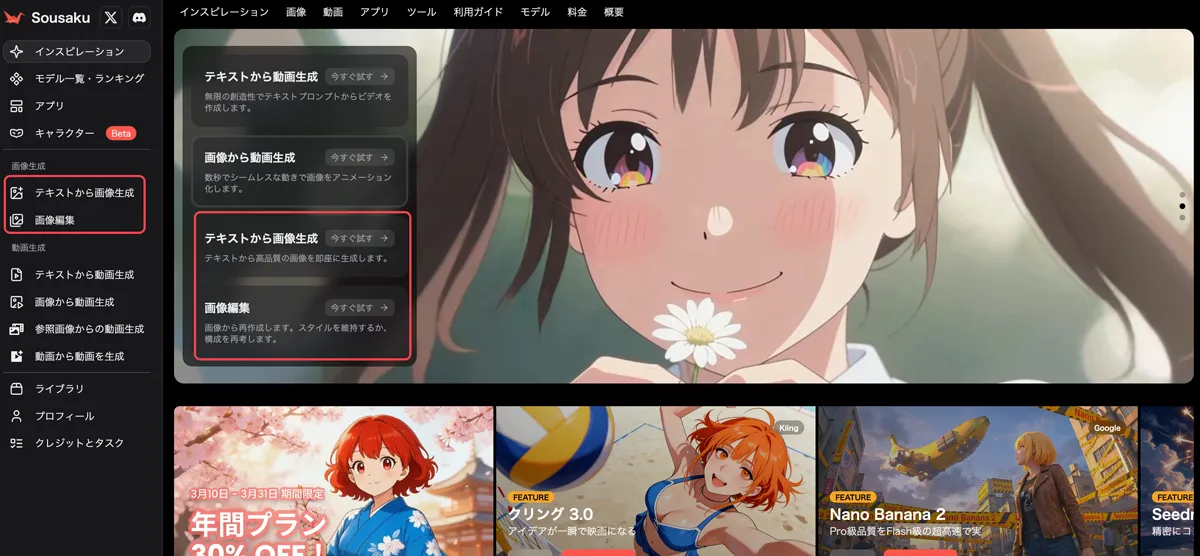
「テキストから画像生成」か、もしくは「画像編集」のいずれかからNano Banana Pro / 2を使えます。
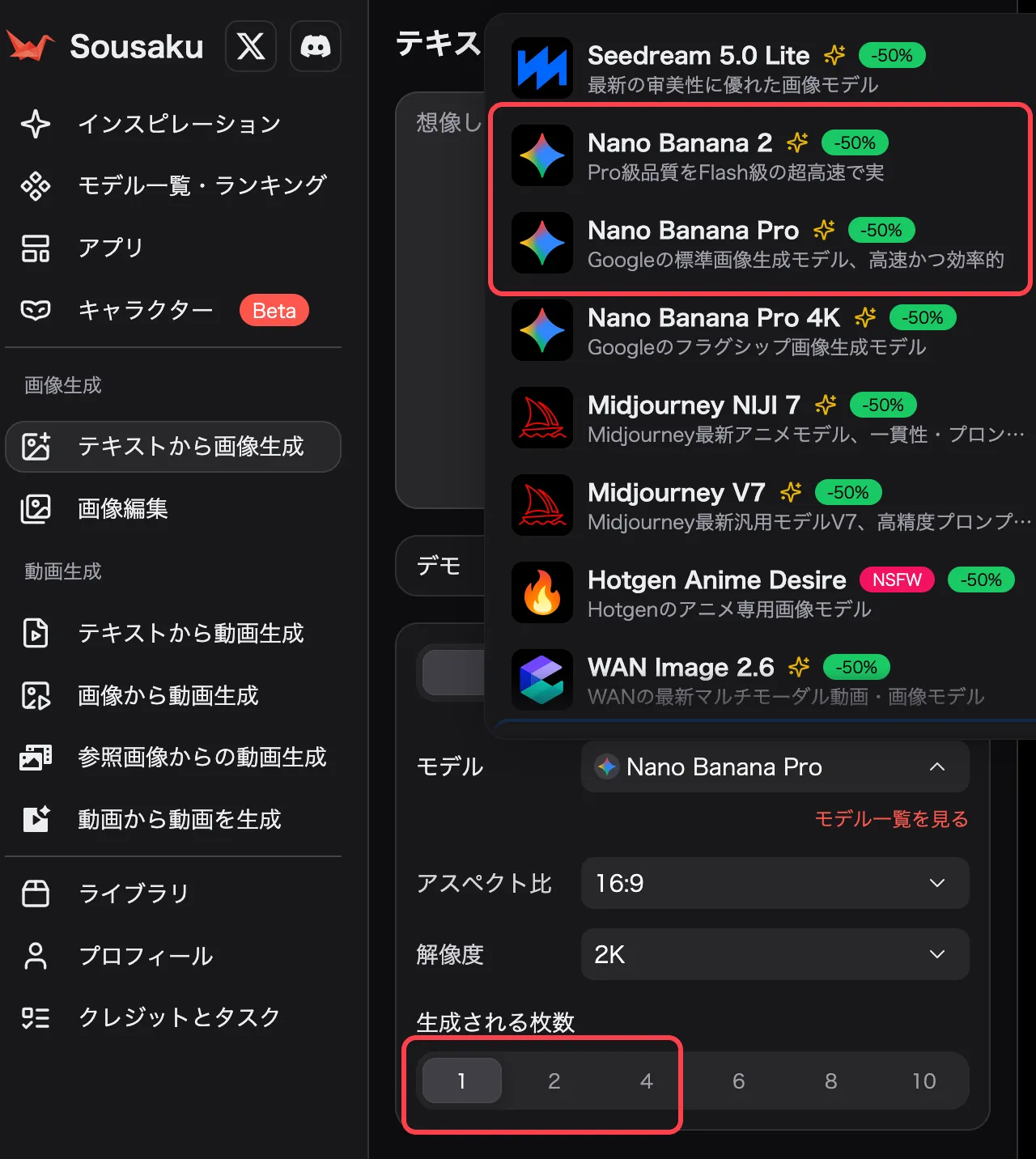
無料プランで一括生成できる枚数は4枚までです。
アスペクト比率(画像の縦横比)はかなり豊富です。
(1:1 / 2:3 / 3:2 / 3:4 / 4:3 / 4:5 / 5:4 / 16:9 / 9:16 / 21:9)
プロンプトの入力画面は以下です。
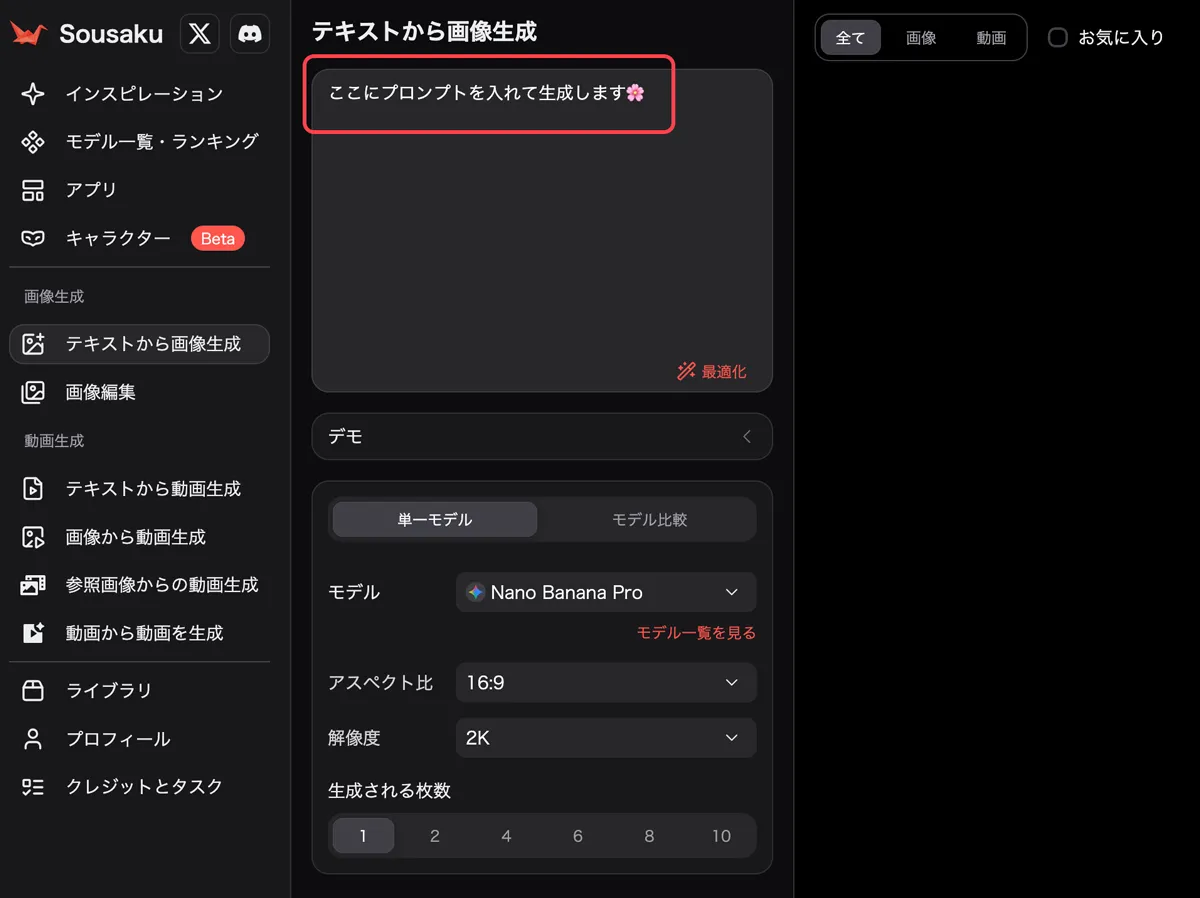
Nano Banana Proの作例です。




Nano Banana Proを使い始めてから、実写系のAI美女の画像も、気づけば2万枚近く生成してきました。
それなりに色々とわかってきた部分が増えてきたため、実写AI美女のプロンプトの紹介記事についても、これから少しずつ増やしてこうと思っています。
まとめ:Google FlowとSousaku AIの違いと使い分け
今回は、Nano Banana シリーズ(Pro・2)を無料で使えるサービスを2つに絞って紹介してきました。どちらも普段わたしが使っているサービスのGoogle FlowとSousaku AIについてです。
ざっと、両サービスの機能を表にまとめました。
※表の内容は主に無料プランを使用した場合のものです。
| 項目 | Google Flow | Sousaku AI |
|---|---|---|
| サイト名(URL) | Google Flow | Sousaku AI |
| 利用料金 | 無料プランあり | 無料プランあり(クレジット制) |
| ウォーターマーク(◆) | なし | なし |
| 対応モデル | Pro / 2 | Pro / 2 |
| 解像度 | 1K / 2K(DL時にアップスケールできる) | 1K / 2K(クレジット消費量同じ) |
| 生成枚数(無料) | Pro:1日20枚(ローリング・ウィンドウ方式※) 2:ほぼ無制限?(体感) | クレジット消費制(初回+デイリー配布あり) |
| 一括生成 | 4枚 | 4枚 |
| キュー処理 | 複数同時生成可能(並列処理) | 最大4枚ずつ |
| 生成スピード | 速い(特に2) | 混雑時、待ちが長い場合アリ |
| 縦横比 | 5種類(基本比率) | 非常に豊富(21:9含む) |
| クレジット仕様 | 不要 | 無料配布あり・無期限保存 |
| コンテンツ許容度 | 標準 | やや寛容 |
| UI操作 | シンプル | シンプル |
| 必要アカウント | Googleアカウント | Google or メール |
| 所感 | NB2を駆使してガチャ回し・量産向き | クレジットを貯めて使う設計 |
※ Nano Banana Proの枚数制限は、24時間ごとのローリング・ウィンドウ方式と思われます。固定のリセット時間(例:毎日午前0時)を持たず、個別のリクエストごとに24時間でリセットされる方式。
わたし自身、Sousaku AIは課金して使っているのですが、Nano Bananaを使うなら、Google FlowとSousaku AIの2本立てはかなりいい組み合わせだと思っています。
とくに、ソフトな叡智っぽい方向も見ていきたい場合は、なおさら相性がいいです。
無料で使うなら、メインはGoogle Flowです。
Nano Banana 2で枚数を気にせずにどんどん試して、イメージが固まってきたものをNano Banana Proで生成していく、この流れがかなり使いやすいです。
そのうえで、叡智っぽいものはSousaku AIでも試してみる、という感じです。
記事の中でも何度か書いているのですが、デイリークレジットは1日2クレジット、月最大20クレジットで、しかも無期限で残ります。なので、とりあえず貯めておくのがやっぱりおすすめです。
使い方もシンプルで扱いやすいですし、たまに50%オフのキャンペーンもあるので、クレジットを貯めておいて、そのタイミングでまとめて使うのもアリだと思います。
Nano Banana Pro / 2に興味があってこれから始めてみようと思っている方や、既に使っていて無料でいいサービスを探している方は、ぜひぜひ使って遊んでみてください。
最後まで読んでいただき、ありがとうございました。
コメントもお待ちしています!気軽に残していってもらえたら嬉しいです。

コメント