
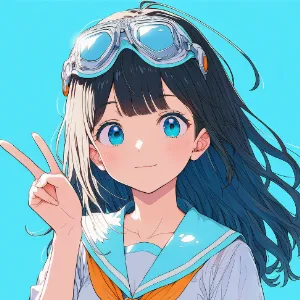
本記事では、GPT Image 1.5で出来ること・苦手なことを実際に検証した結果を、まとめて紹介しています。
ChatGPTを提供するOpenAIが、新しい画像生成・編集機能である「ChatGPT Images」を公開しました。
その中で使われている新しいモデルが、「GPT Image 1.5」です。
以下は、ざっくりとした比較表です。
| 項目 | 旧バージョン | GPT Image 1.5 |
|---|---|---|
| 生成速度 | 標準 | 最大 4倍高速 |
| 指示の正確さ | 一部対応 | より細かい指示を反映 |
| 画像編集の精度 | 部分的に効果あり | 重要な部分を残しつつ編集できる |
| テキストの描画能力 | 日本語苦手 | 日本語苦手 |
| 用途 (生成・編集) | 基本生成中心 | 生成と編集の両方で強化 |
| 開発者向けAPI | あり | あり(GPT Image 1.5) |
少し話しがそれますが、実はOpenAIのCEOであるサム・アルトマン氏は、今後ChatGPTで成人向けコンテンツを可能にすることについて、X(Twitter)で言及しています。
ざっくり言うと、
年齢確認を本格的に導入したうえで、成人済みのユーザーに対してはエロティカ(性的表現)を許可する方向性があるという話です。
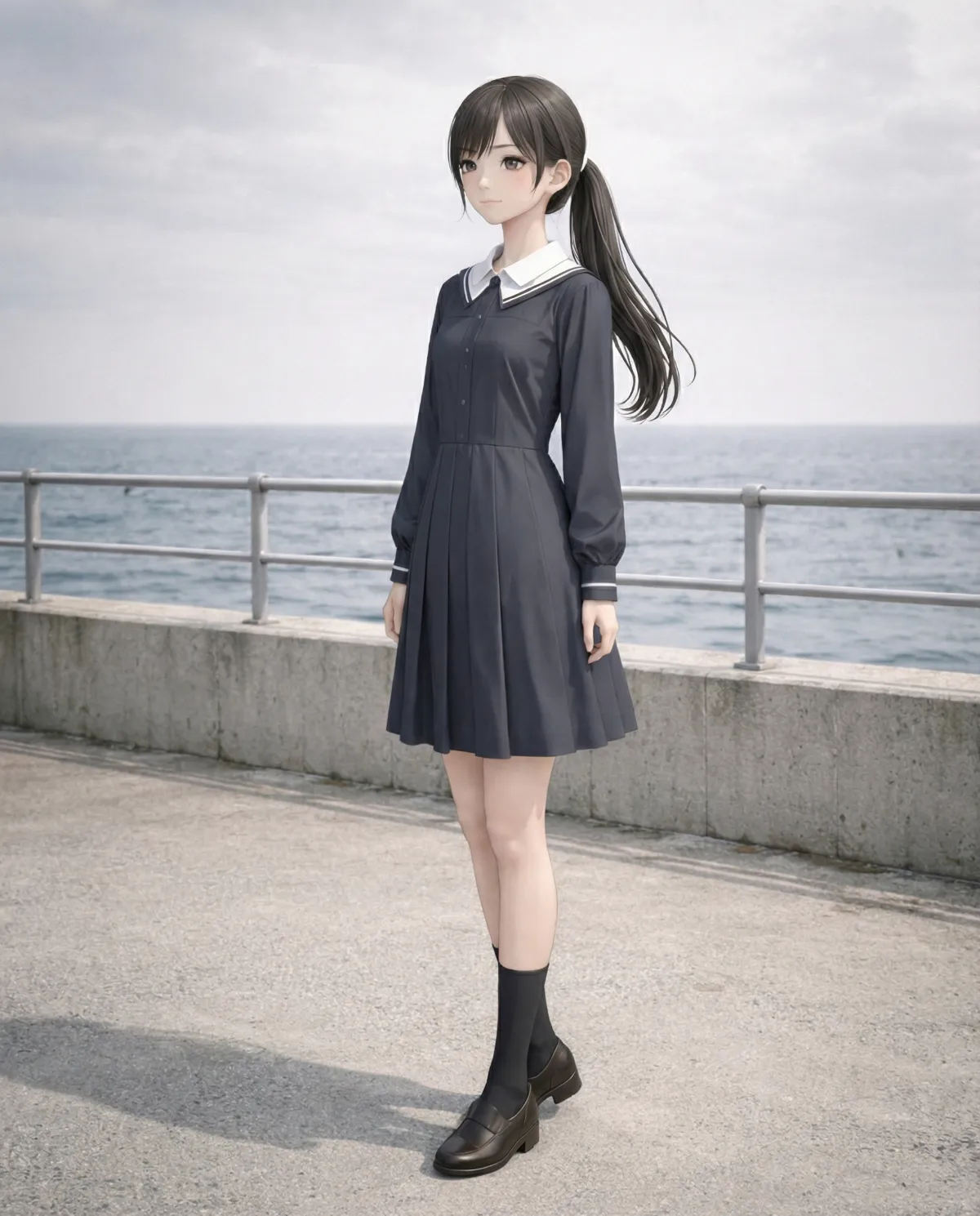
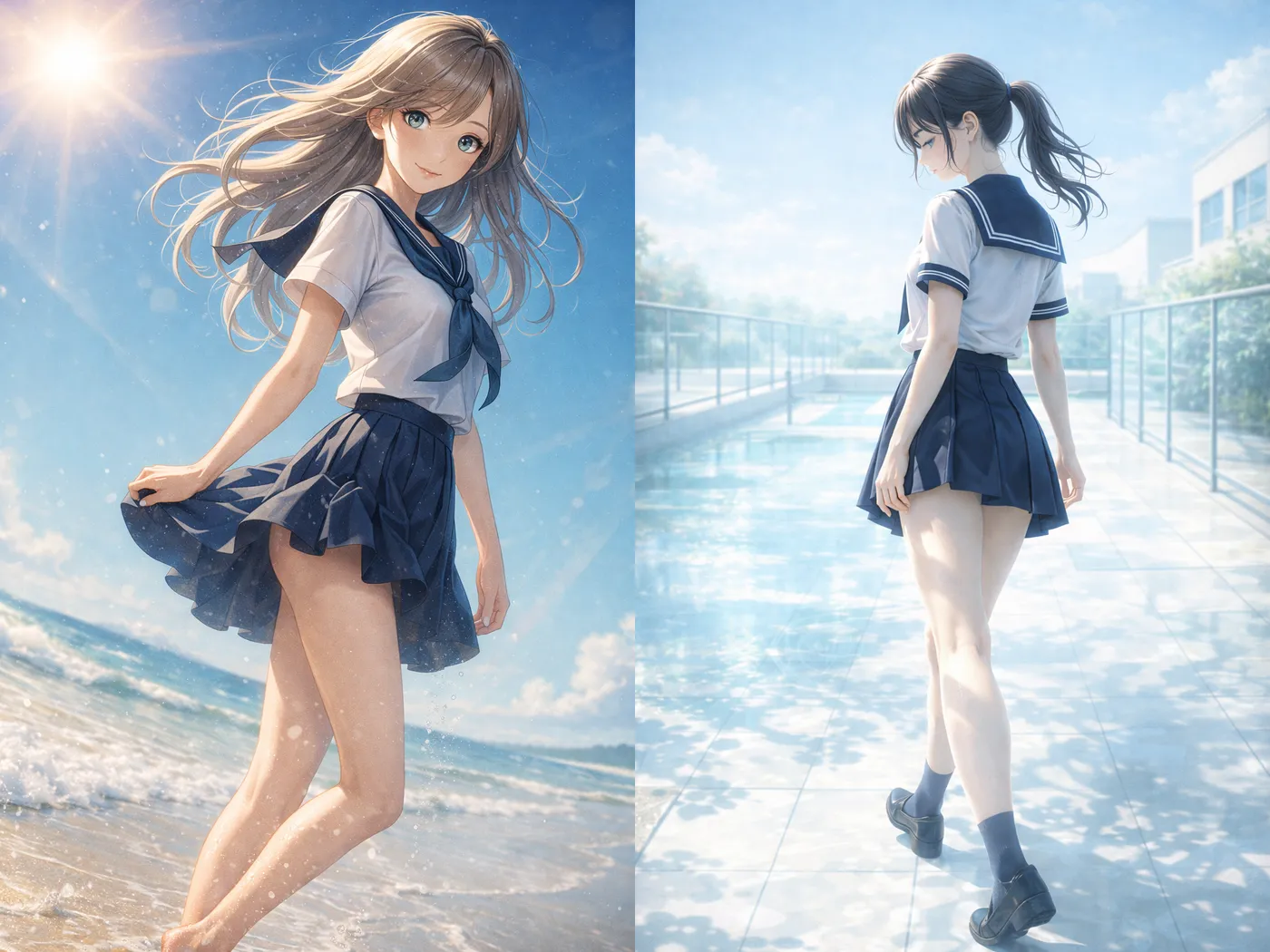
この発言があったので、GPT Image 1.5が公開されたタイミングで
「ついにその日かキタァ!」
と思ったのですが……残念ながら違いました。涙
現時点では、成人向けコンテンツの生成はできません。
ただし、従来のChatGPTの画像生成機能と比べると、描写力は明らかに向上していて、生成スピードもかなり速くなっています。
Nano Banana Proとまではいきませんが、Nano Banana Proで出来ることの一部が、ChatGPTでもできるようになったという印象です。
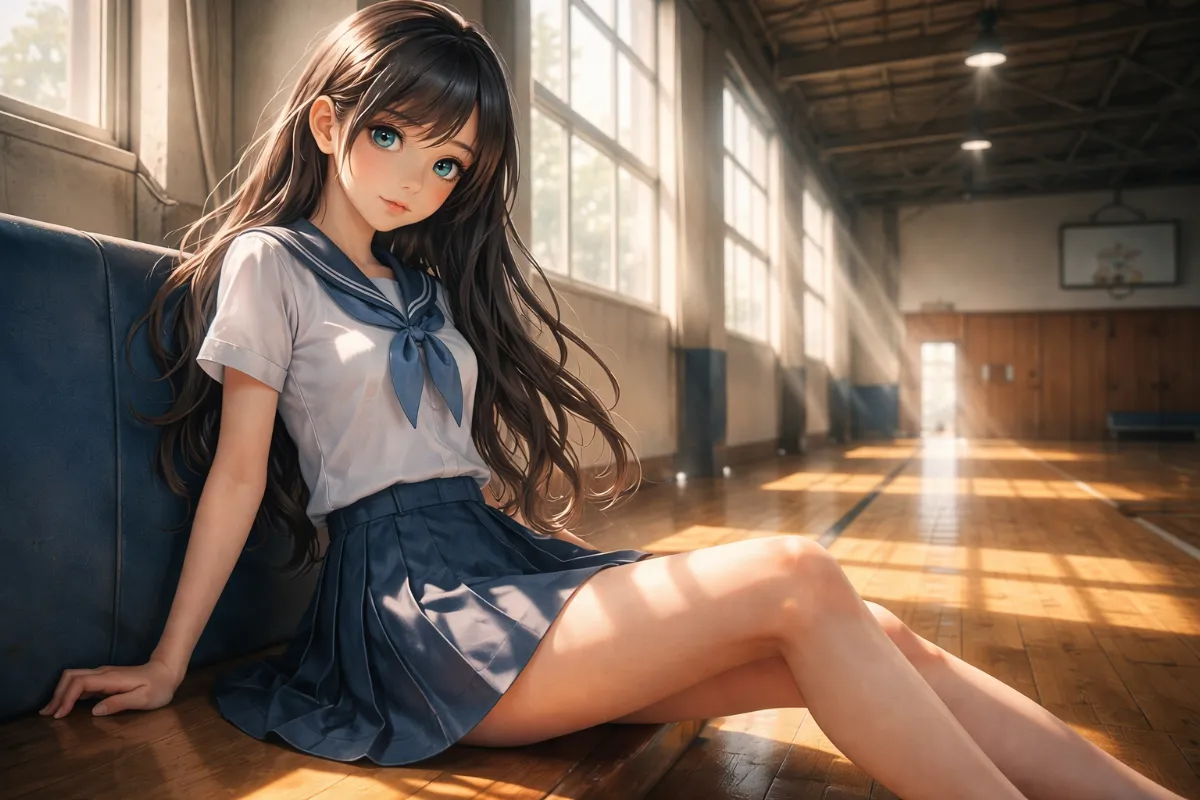
もともとChatGPTでの画像生成が大好きなわたしにとっては、これはかなり嬉しいアップデートでした。
いずれにせよ、そう遠くない将来に、ChatGPTでも成人向けコンテンツが生成できるようになる可能性は高いと思っています。そのため、成人向け系の画像生成をしたいと考えている人は、今のうちにGPT Image 1.5での画像生成に慣れておくのがおすすめです。
というわけで今回は、OpenAIの新しい画像生成AIである「GPT Image 1.5」について、
実際に使ってみて分かった「出来ること」を紹介していきます。
基本的には、
こういった目的で使えそうな機能を、実例とプロンプト付きでまとめています。
GPT Image 1.5の使い方
それでは、早速紹介していきます。
まずは、
に向けて、どこからGPT Image 1.5を使えばいいのかを整理します。
APIを除いた場合、使える入り口は次の3つです。
今までChatGPTで画像生成をしたことがある方であれば、どれも見慣れた入り口なので、特に迷うことはないと思います。
Web版のGPT Image 1.5の使い方
まずはChatGPTにアクセスします。
そして、左側のメニューの「画像」というところからアクセスできます。専用の入り口が用意されています。

この画面から直接画像生成をすることができます。ただし画像生成をすると今まで通り、普通にChatGPTの新規チャットが一つ生成されます。専用画面だけで管理されているわけではないようです。
旧SoraからGPT Image 1.5で画像生成する方法
案外知られていないのが、旧Soraからの画像生成です。
動画生成AIとしてのSora2が話題になった影響もあって、旧Soraのページ自体が、かなり控えめなリンクからしか辿れない状態になっているのも、その理由だと思います。
現在、Soraは動画生成AIとしてのSora2が中心になっていますが、実はこのSora2、画像生成はできません。画像を生成したい場合は、旧Soraにアクセスする必要があります。
少し分かりづらいのですが、ここではその旧Soraにアクセスする方法を紹介します。
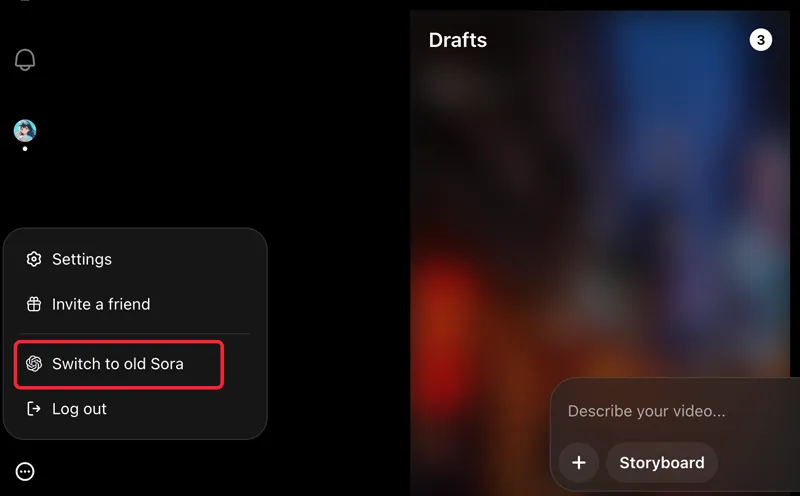
Soraのメニューにある「Switch to old Sora」を選択すると、旧Soraへアクセスできます。
旧Soraは、もともとPlusプラン以上のユーザーであれば、画像生成を無制限で使うことができたサービスです。今回も実際にしばらく使ってみましたが、使用制限にはなっていませんでした。
そのため、現時点では、おそらく無制限で画像生成が使えるのではないかと思っています。
iOS/Androidからの使い方
次は、アプリからの使い方です。
アプリ版はメニューのプラスボタンを押して「画像を作成する」を選択してから、ChatGPTで会話から指示することで画像生成することができます。めっちゃ簡単ですね。
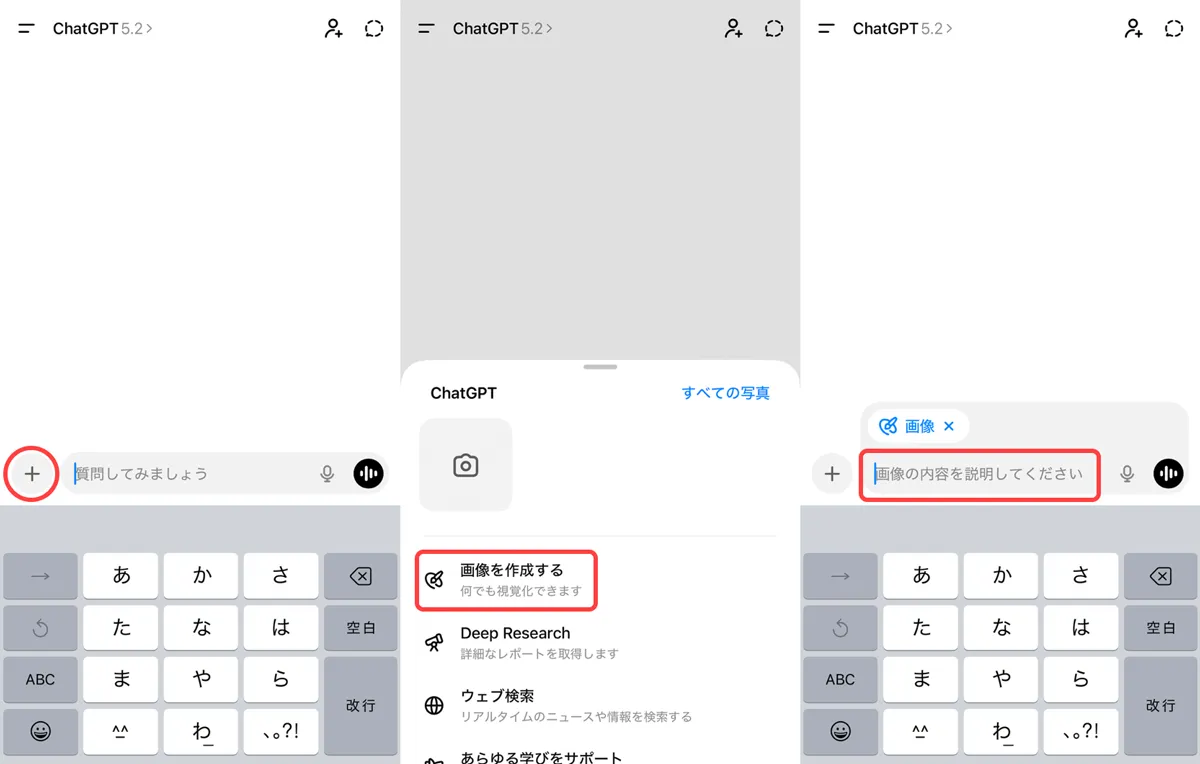
今までにChatGPTから画像生成したことがある方は、感覚は今までと全く同じなので特に気にすることなくGPT Image 1.5を使えると思います。
GPT Image 1.5でできること|キャラクター一貫性を保った画像編集
それではここから、本題のGPT Image 1.5です。
実際にGPT Image 1.5を使って、いろいろと試してみた生成結果を、プロンプトとあわせて紹介していきます。
キャラクターの一貫性を保ったポーズ変更・アングル変更
まずはキャラクターの一貫性がどれだけ維持できるかを試してみました。
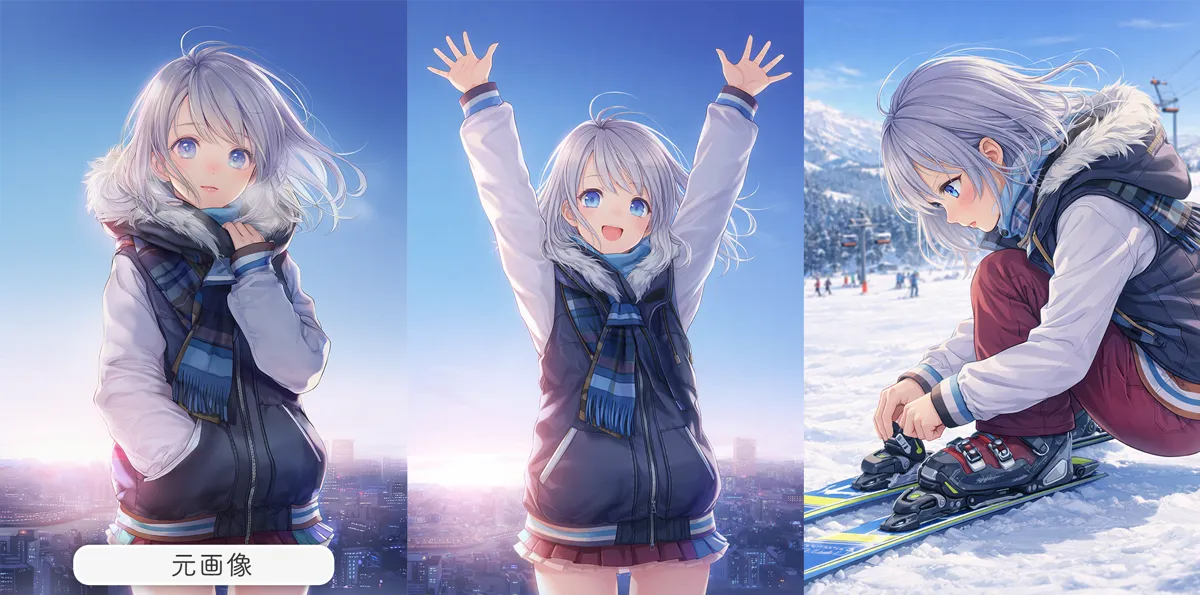
作例中央:添付画像のキャラクターのポーズを万歳ポーズに変更してください。
作例右側:添付画像のキャラクターをスキー場でしゃがんでスキー板を取り付けている。真横からのアングルに変更してください。
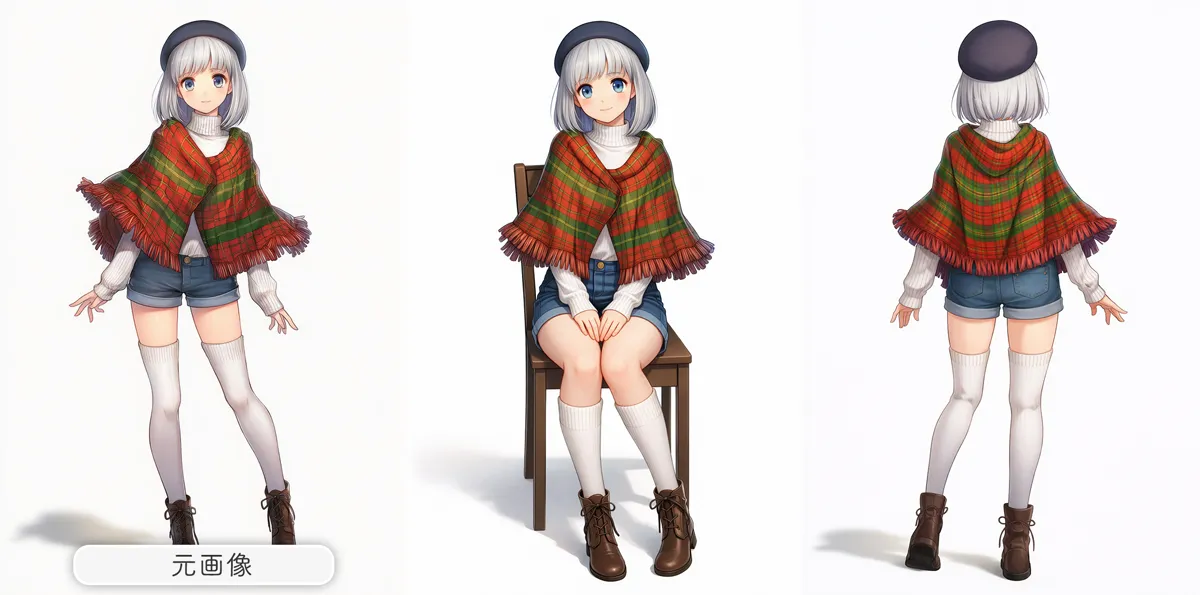
作例中央:添付画像のキャラクターを椅子に座らせてください。
作例右側:添付画像のキャラクターを真後ろからのアングルで生成してください。
このあたりは、Nano Banana Proが出てからは当たり前にできること、という感じになってしまいましたが、GPT Image 1.5でも同様のことができました。
具体的には、
ポーズの変更やアングルの変更が可能です。
続いては、元画像をベースにしたアングル変更を試していきます。
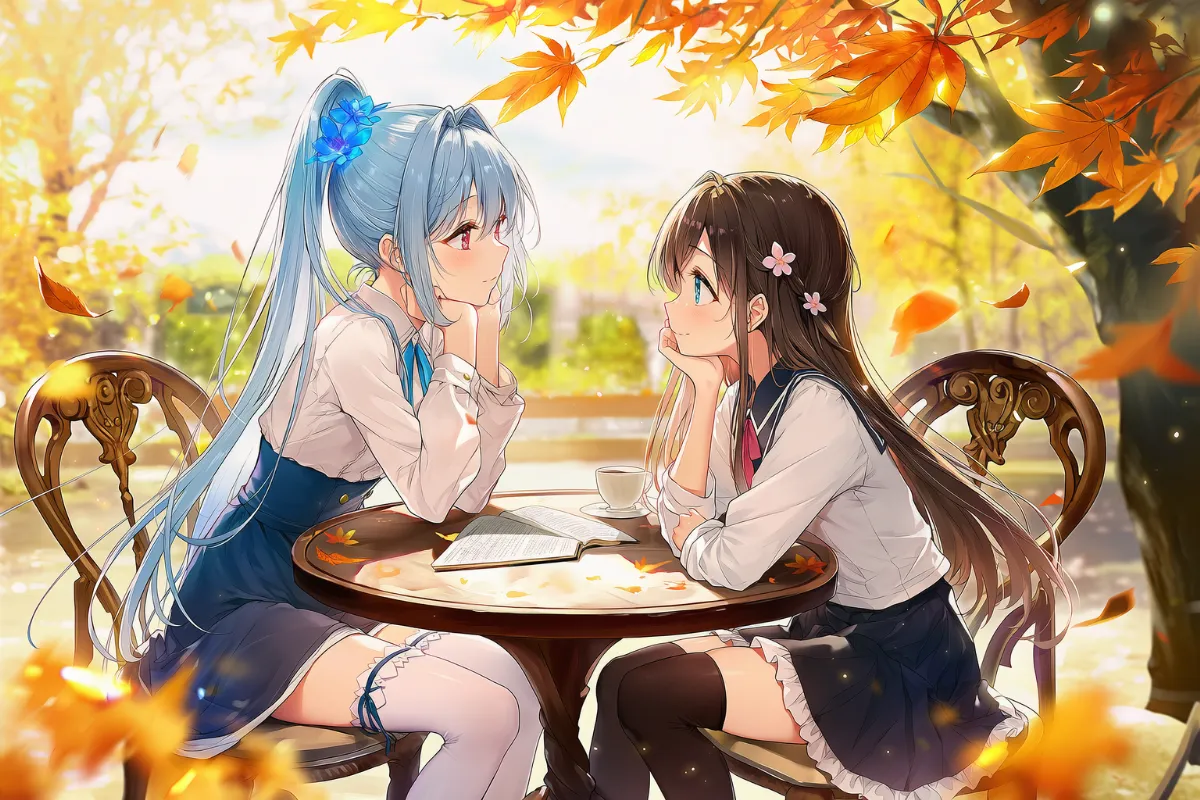
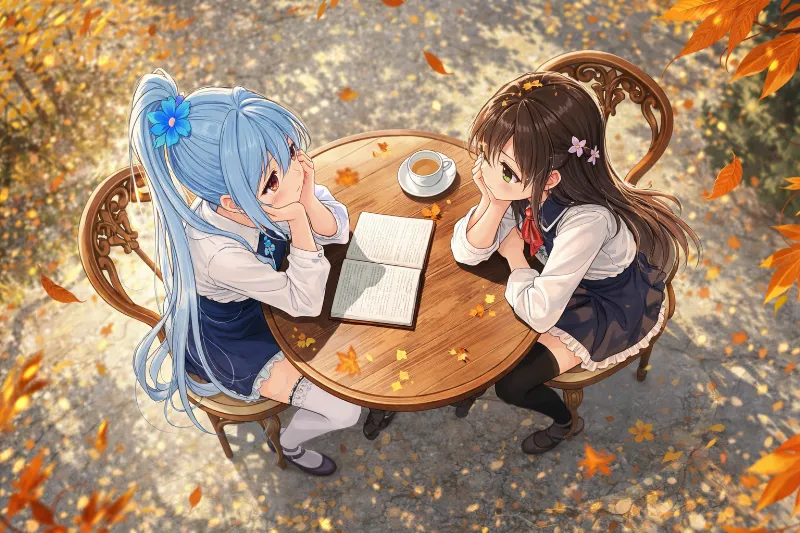
俯瞰構図で生成されたイラスト
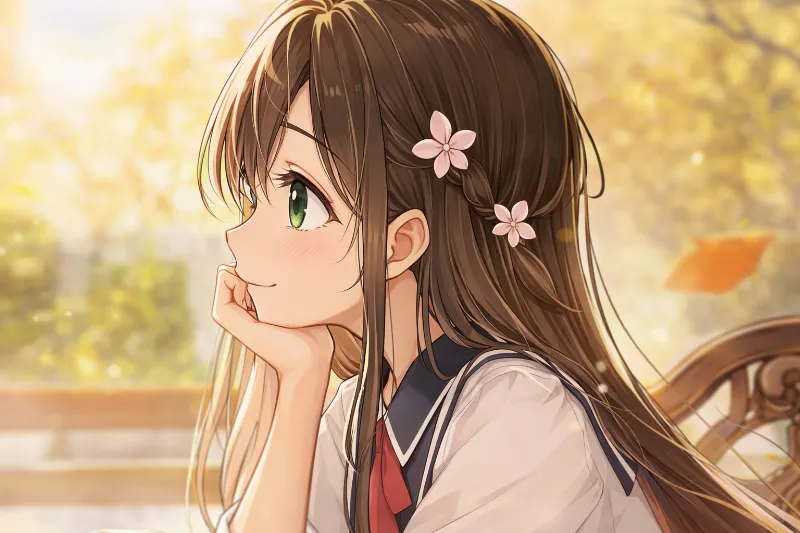
クローズアップ構図で生成されたイラスト
- 作例(左):添付イラストを俯瞰構図に変更してください。
- 作例(右):添付イラストの右側のキャラクターの顔にクローズアップしたイラストを作成してください。
結構いい感じですね。アングル変更やクローズアップもしっかりできています。
ちなみに、Nano Banana Proで同様の指示をして生成した画像は以下になります。
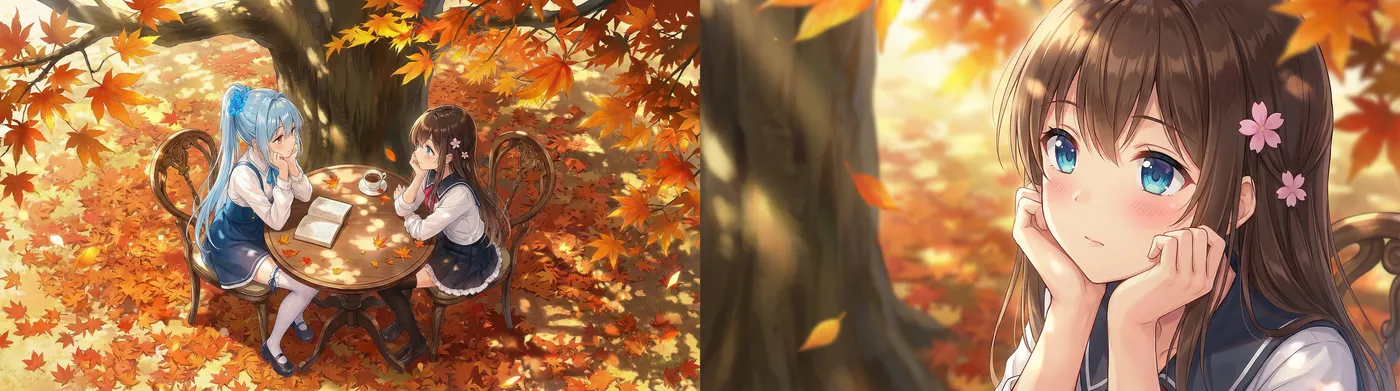
また、Nano Banana Proで出来ることについては、別の記事で詳しく紹介しています。GPT Image 1.5との違いも分かりやすいと思うので、興味のある方はそちらも参考にしてみてください。
元画像を保ったまま服装を変更する
次は、元となるイラストに、別で生成したイラストの服を適用することを試してみます。
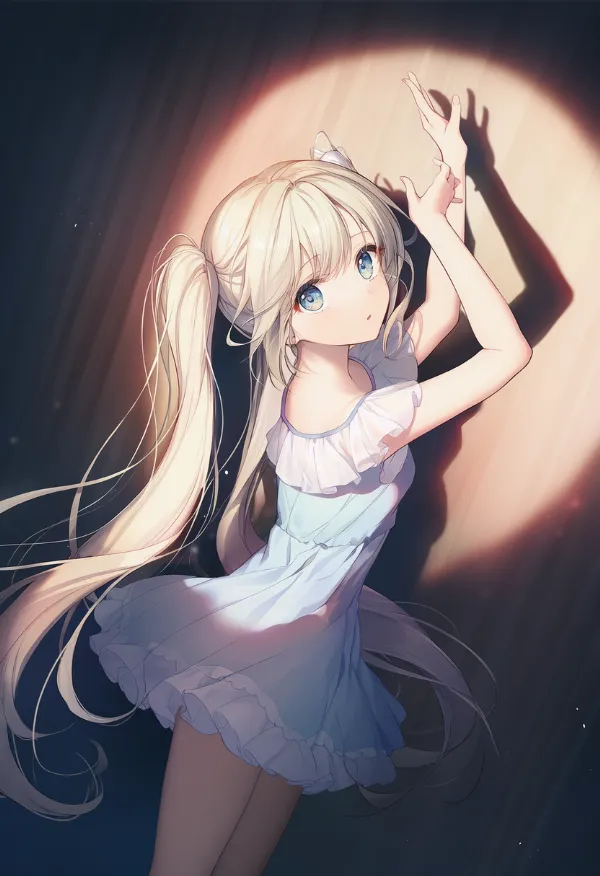
ベースとなるイラスト
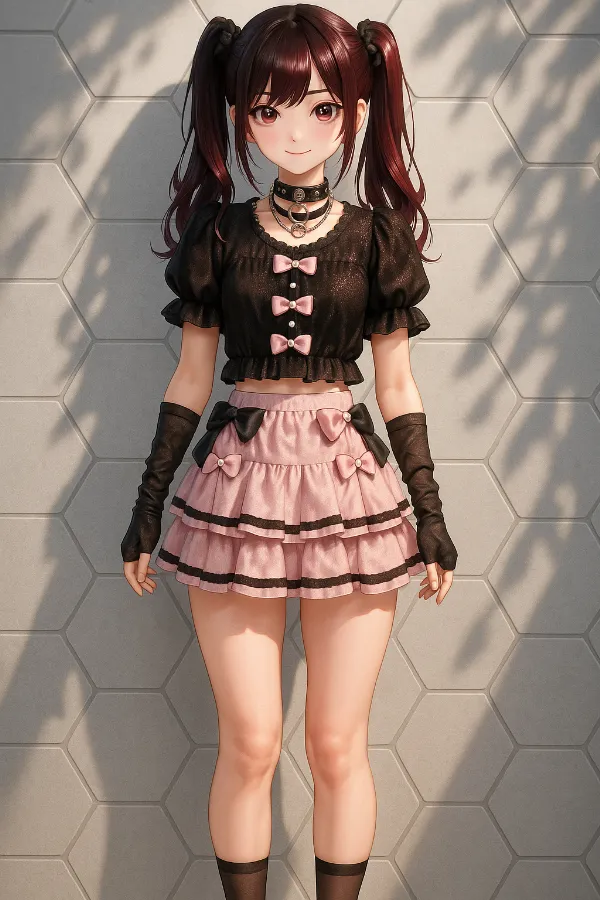
使用する服
以下のプロンプトで指示します。
添付1のキャラクターに対して添付2の服を着せてイラストを生成してください。 ポーズは添付1から変更しないこと。あくまでも添付2の服だけを使うこと。
生成結果は以下の通りです。
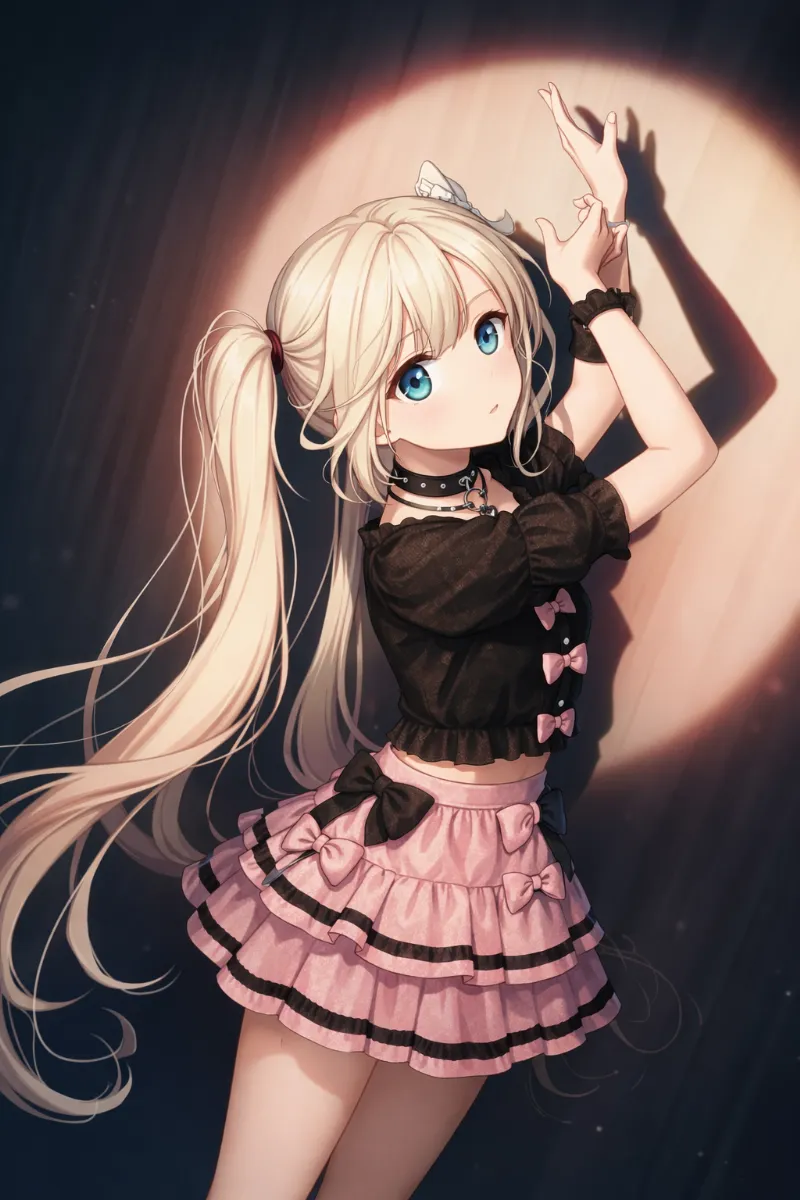
複雑なポーズのイラストでも、しっかりと別の服を適用できました。中々いいですね。
ちなみに、今回使った服のプロンプトについては、地雷系コーデとして、別の記事でイラスト付きで紹介しています。
破綻した指を修正するプロンプト例
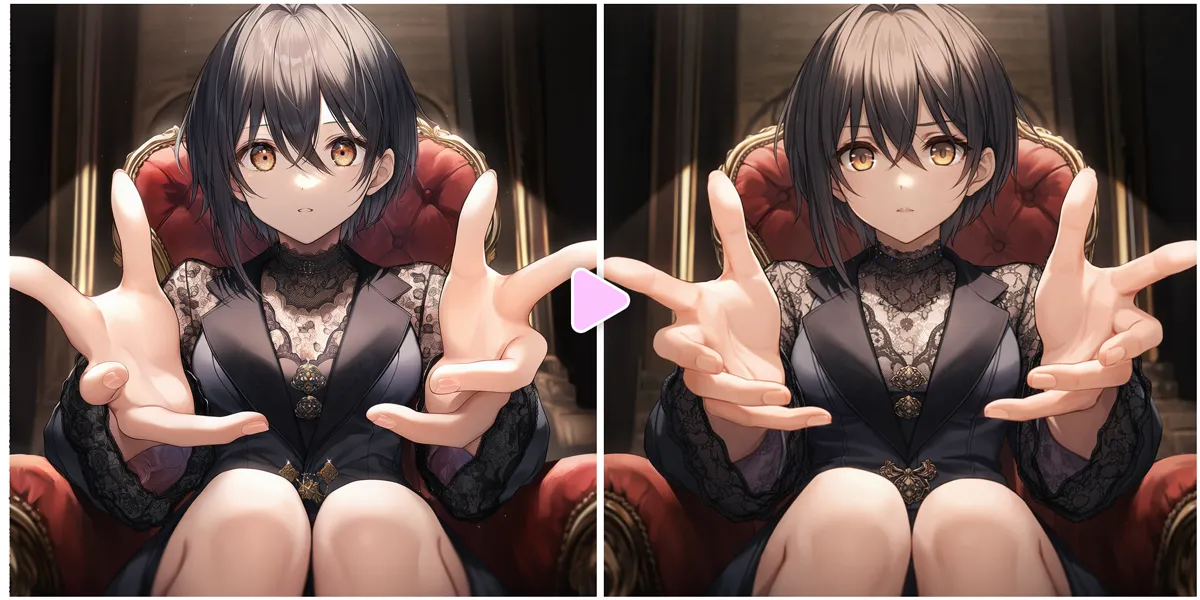
添付画像に対して、以下の改善を行なってください。
・ 指の本数が不自然です。人間の指の本数が何本か、どういう状態が自然なのかをあなた自身で考えて修正案を提案してください ただしポーズは変えないでください。そのうえで、高精細なイラストを出力してください。
キャラクターシート(リファレンスシート)を作成する
これも利用用途が多いものです。生成された作例は以下です。
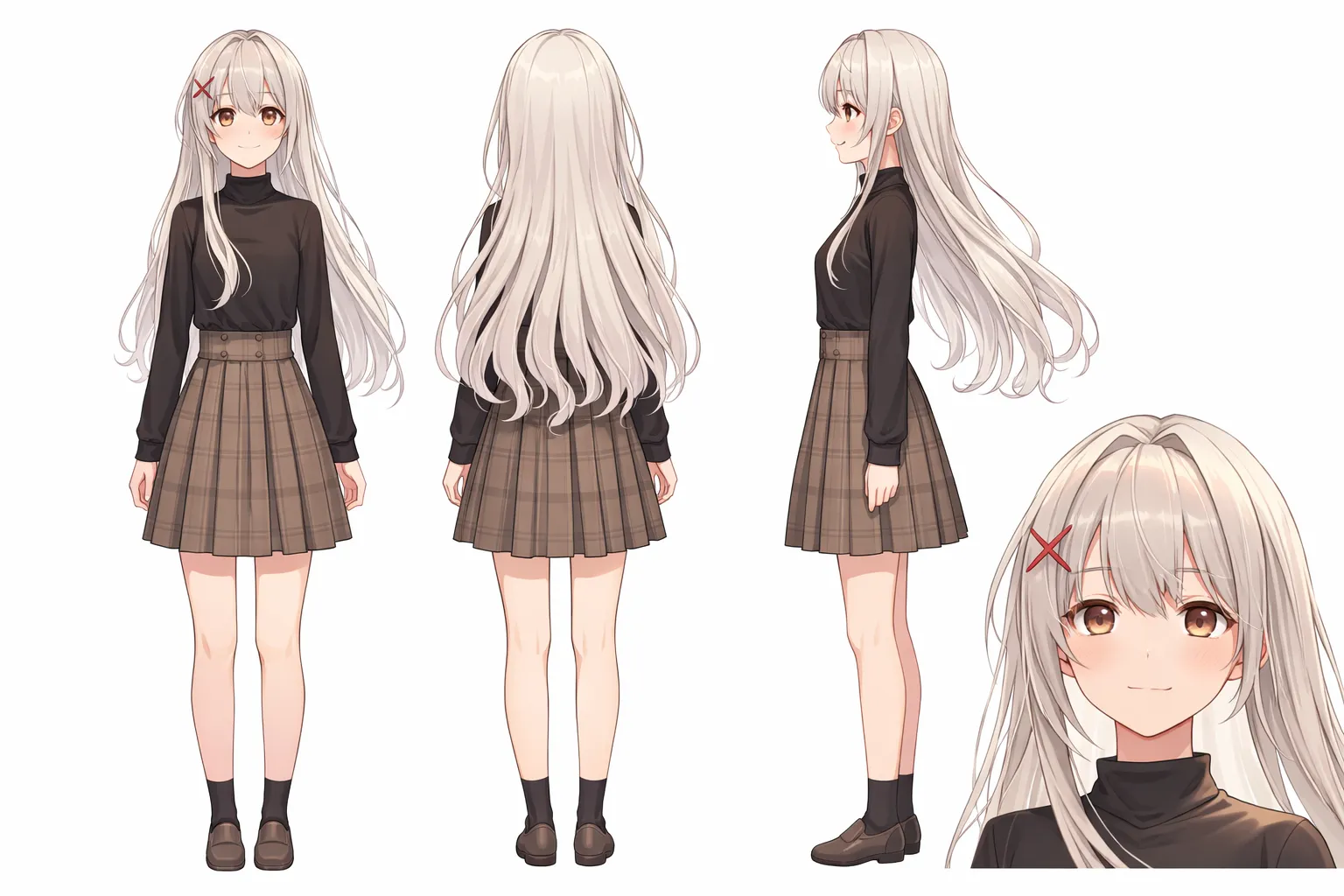
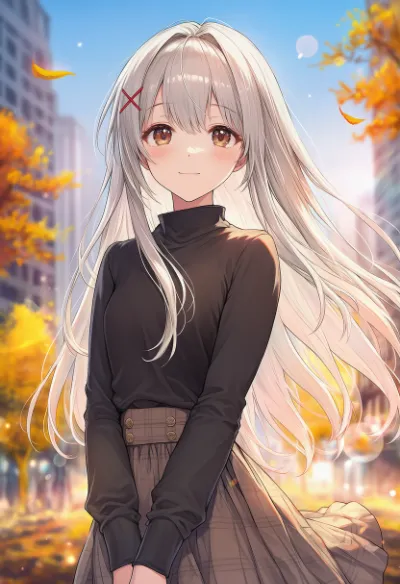
添付画像からキャラクターシートを作成してください。 正面全身ショット、後ろ姿全身ショット、横姿全身ショット、顔のクローズアップショット、背景白。
Nano Banana Proと比べても特に遜色ない印象です。
イラストをリアルな写真風に変換する方法
イラストを写真にしてみます。
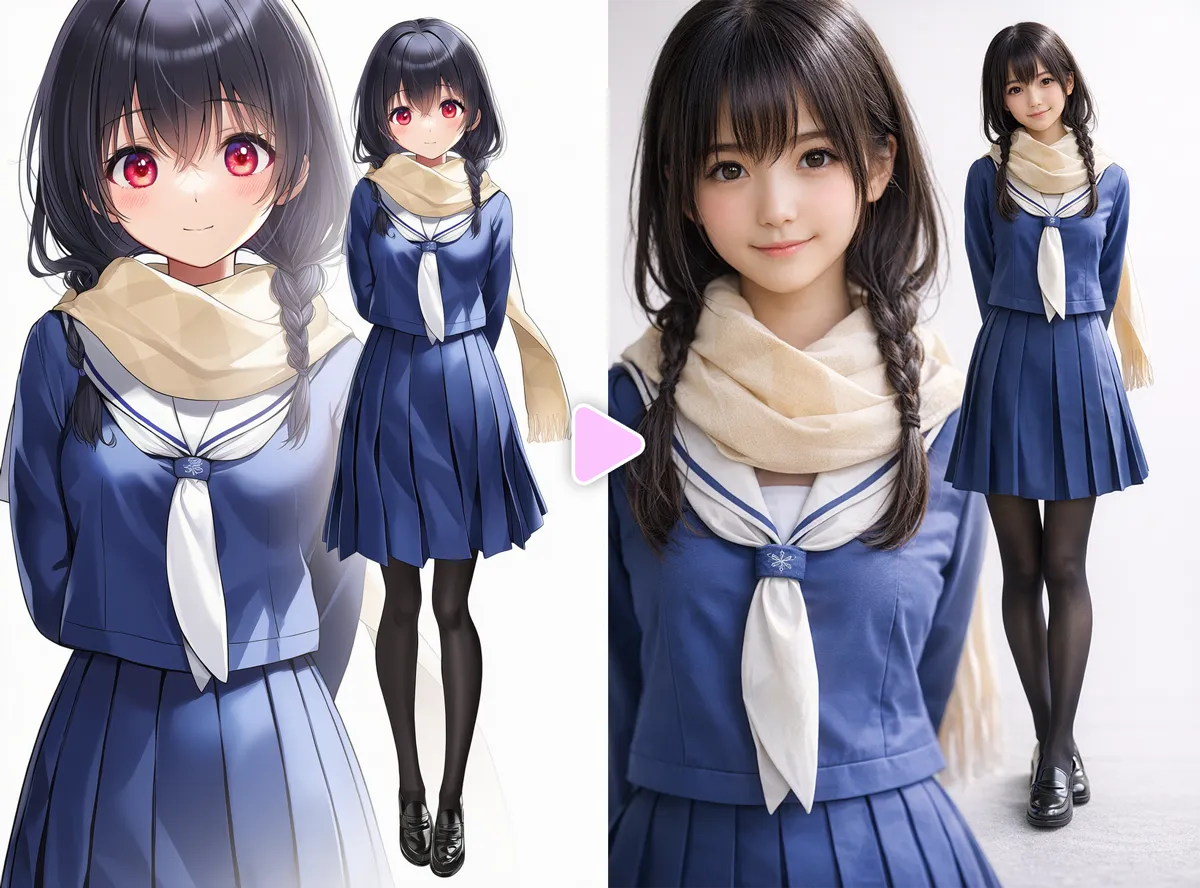
キャラクターを日本人にしてください。日本人にするうえで必要な修正をあなたが考えて修正してください。完全なリアルフォトにしてください。高級一眼レフカメラで撮った写真に変換してください。
写真をイラストに変換する方法
逆に写真をイラストに変換してみます。ベースのAI美女もGPT Image 1.5にて生成しています。
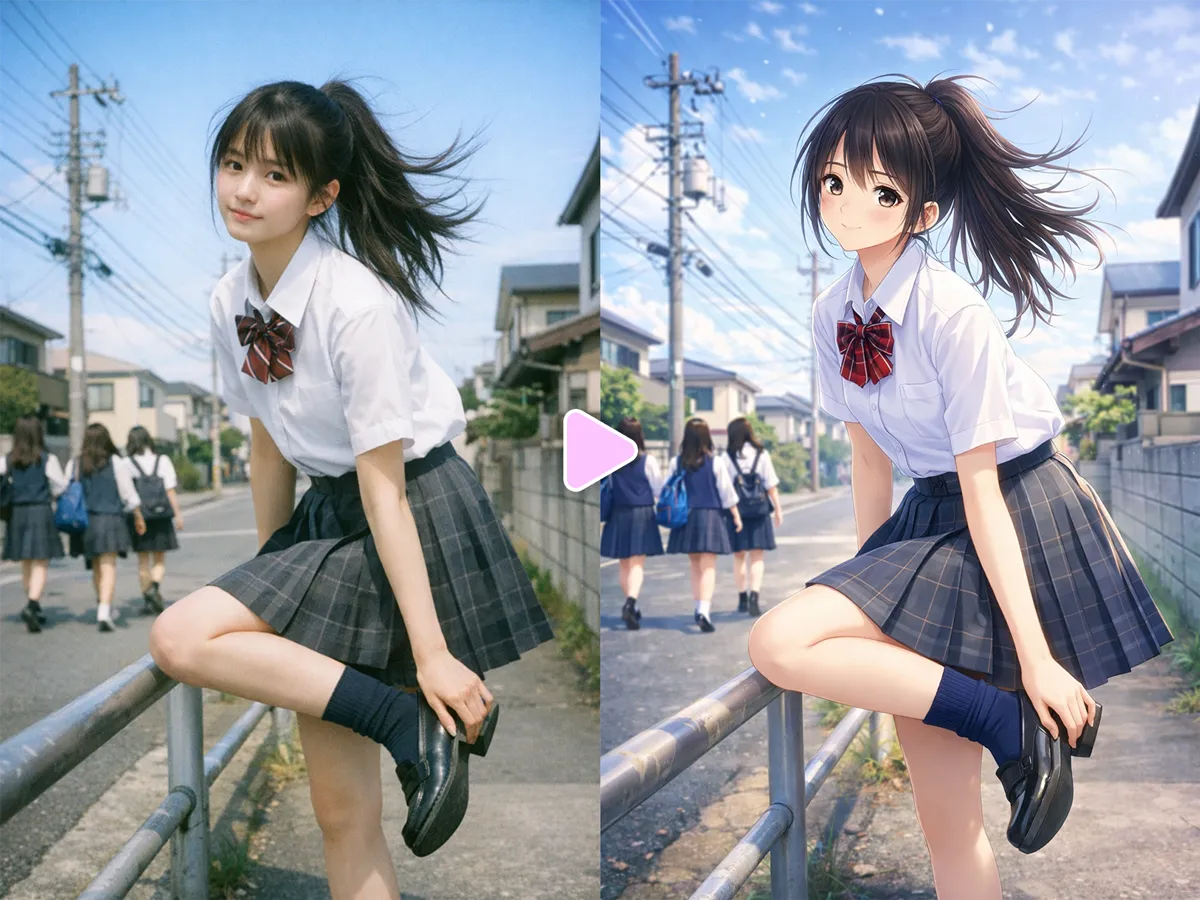
添付した写真をイラストに変換してください。
写真からイラストにした場合も、その逆も結構可愛いです。クオリティも素晴らしいと思います。
元画像を加筆修正してクオリティを上げる使い方
次は、元画像に対して「瞳・肌・髪質・服の質感」を加筆修正するように指示して、生成してみます。
個人的には、いちばん使いたいと思っている使い方です。
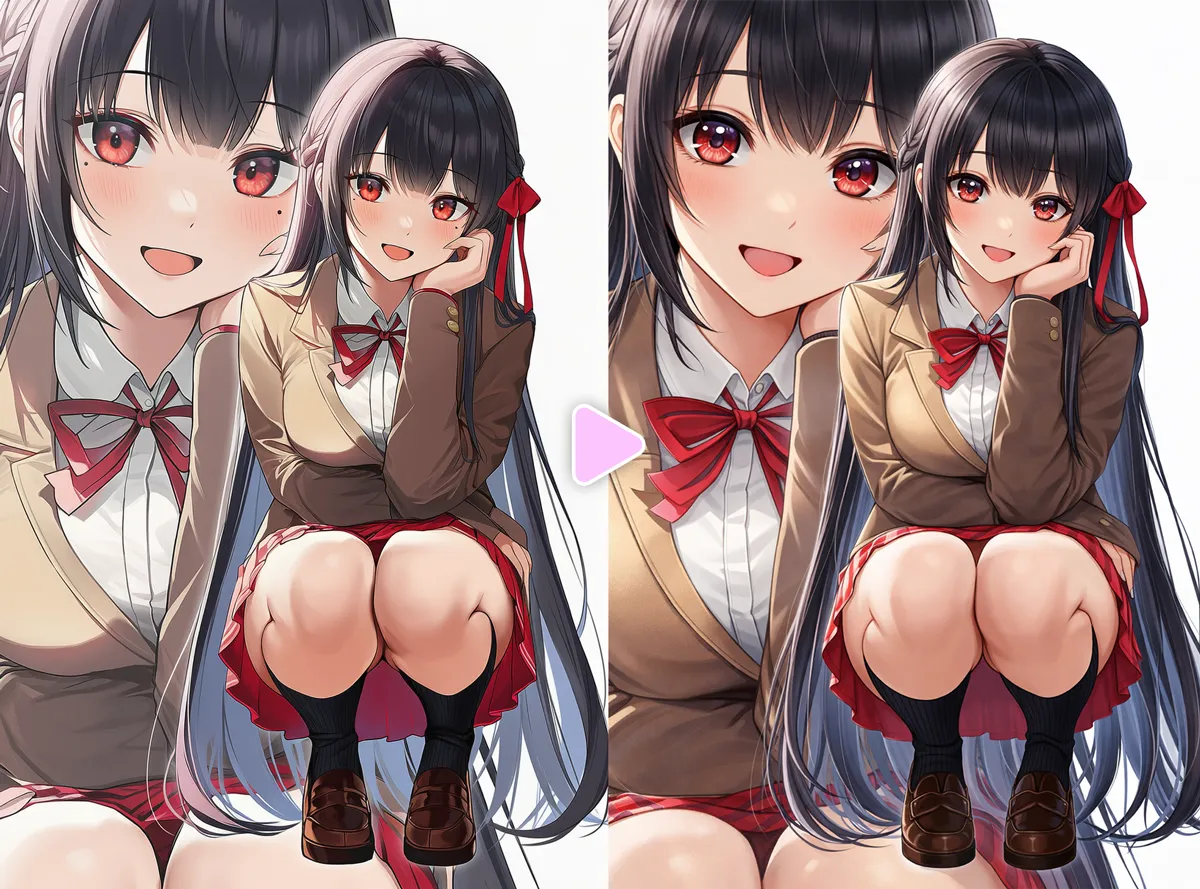
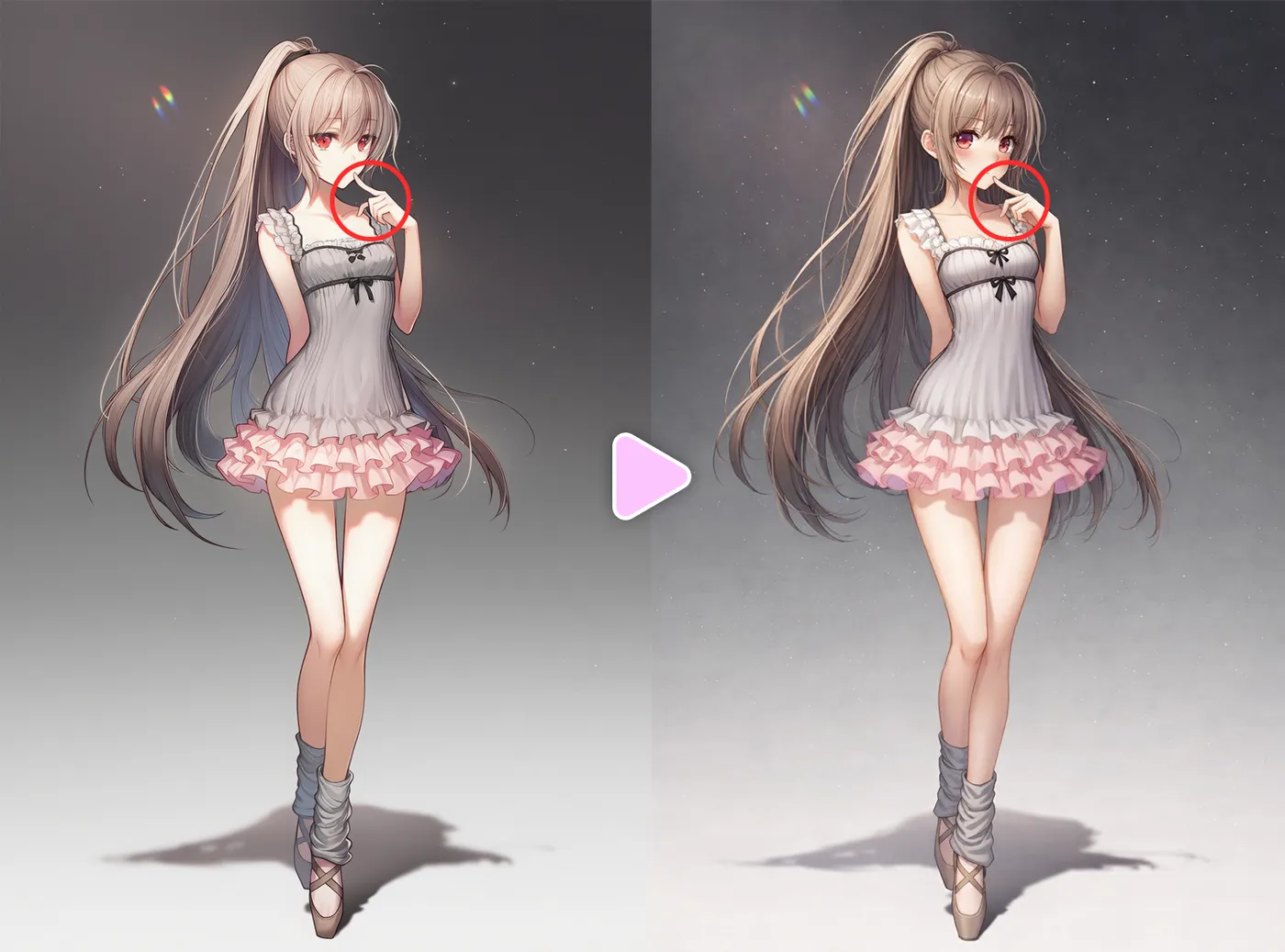
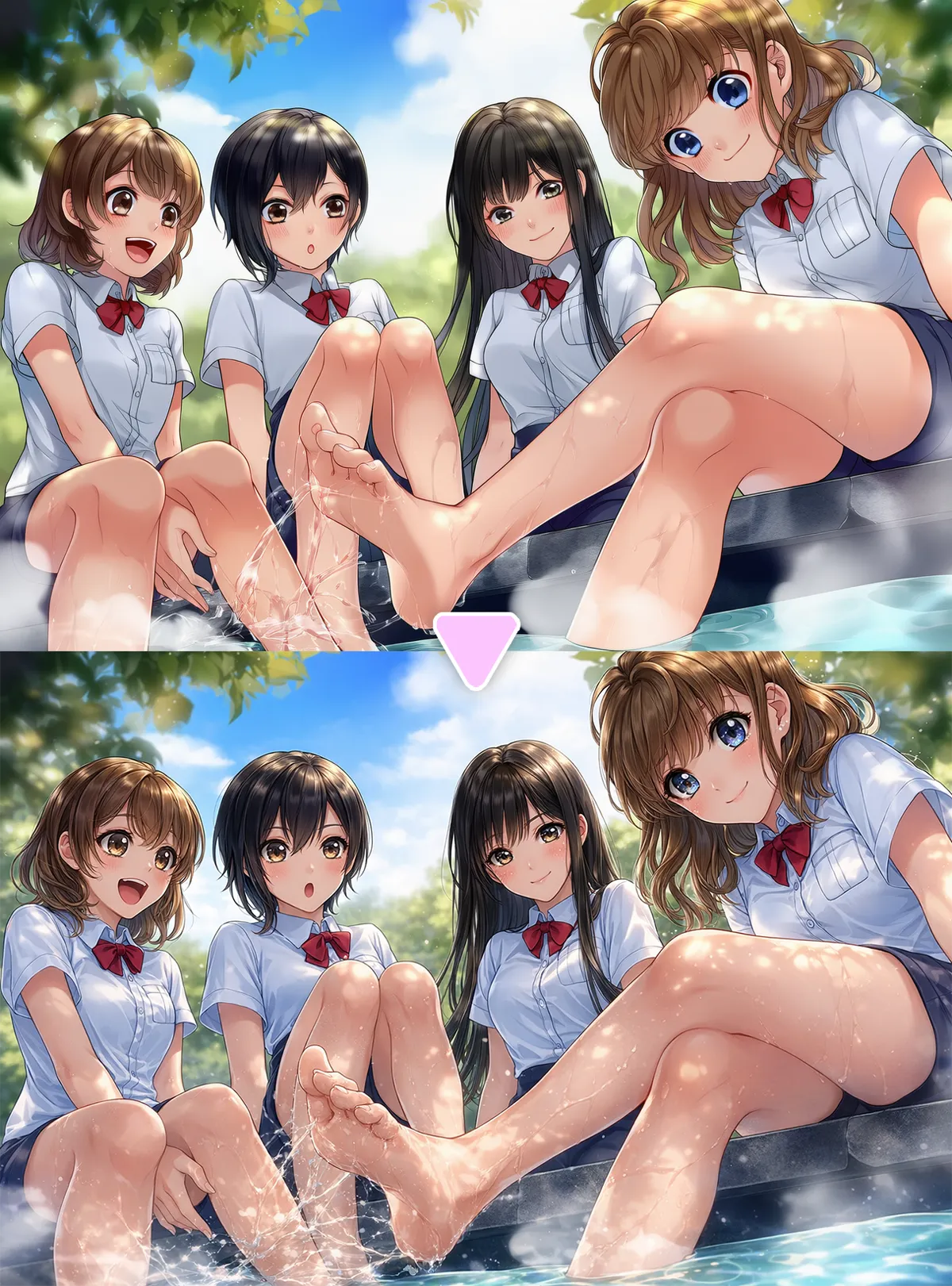
今回使用したプロンプトは、以前の記事でNano Banana Pro用に作成した、加筆修正用のオリジナルプロンプトです。
個人的には、これがいちばん使用頻度の高い使い方になります。
Nano Banana Proとほぼ同じことができるので、正直かなり嬉しいです。
最近はブログ公開用にNovelAIで画像生成することが多いのですが、全身ショットだとどうしても描写が甘くなってしまうことがあります。ほかにも、雰囲気はいいのに細部の描写が物足りないイラストなども多いです。
そういった画像をGPT Image 1.5で加筆修正してもらうと、ちゃんと指の破綻も直してくれますし、瞳へのキャッチライトも入れてくれます。このあたりは、かなり満足しています。
また、複数キャラクターを描いたイラストは、どうしても描写が甘くなりがちですが、その場合でもかなりいい感じに加筆修正してくれました。
これができるようになると、まずはNovelAIで下書き感覚でざっくり画像生成しておいて、それをベースにGPT Image 1.5でチャットしながら加筆修正していく、という使い方ができます。
この加筆修正用プロンプトに限って言えば、
NBPと比べて、GPT Image 1.5のほうがわたし好みの仕上がりになることが多かったです。
なお、加筆修正に関するプロンプトについては、以下の記事で詳しく紹介しています。もしよければ、そちらも参考にしてみてください。
ここまでいろいろ試してみた結果として、
キャラクターの一貫性を維持したまま行う画像編集については、もしかするとNano Banana Proよりも、GPT Image 1.5のほうが若干得意なのかも?という印象を受けました。
これまでのChatGPTの画像AIは、同じような編集をしようとすると、最終的にChatGPTの絵柄に全部寄ってしまうことが多かったのでこの点はかなり大きな進歩だと思います。
とはいえ、すでにNano Banana Proが先に公開されていて、そのときのインパクトがあまりにも強かったこともあり、まったく新しい機能や性能が増えた、という感じではありません。
全体的な印象としては、総合的な性能はNano Banana Proのほうが上だけど、用途や条件によっては、GPT Image 1.5のほうが得意な場面もある、そんな感じかなぁ、という印象です。
GPT Image 1.5が苦手なこと・向いていない用途
ここからは、現時点でGPT Image 1.5が少し苦手そうだなと感じた部分について紹介します。
具体的には、Nano Banana Proならできるけど、GPT Image 1.5だとちょっとキツそうと感じたところです。
漫画生成(4コマ・日本語漫画)の再現性
まずは漫画の生成です。これはNano Banana Proはかなり得意です。
GPT Image 1.5だとどんな感じに生成されるのでしょうか。
添付ファイルのキャラクターを使って4コマ漫画を生成してみます。
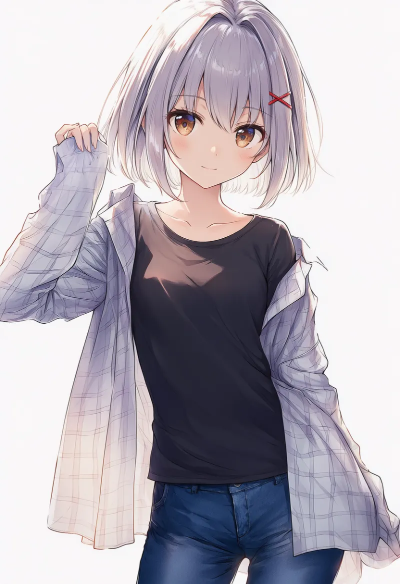
添付したキャラクターがコンビニで買い物をする4コマ漫画を作成してください。シナリオはお任せします。
日本語の漫画
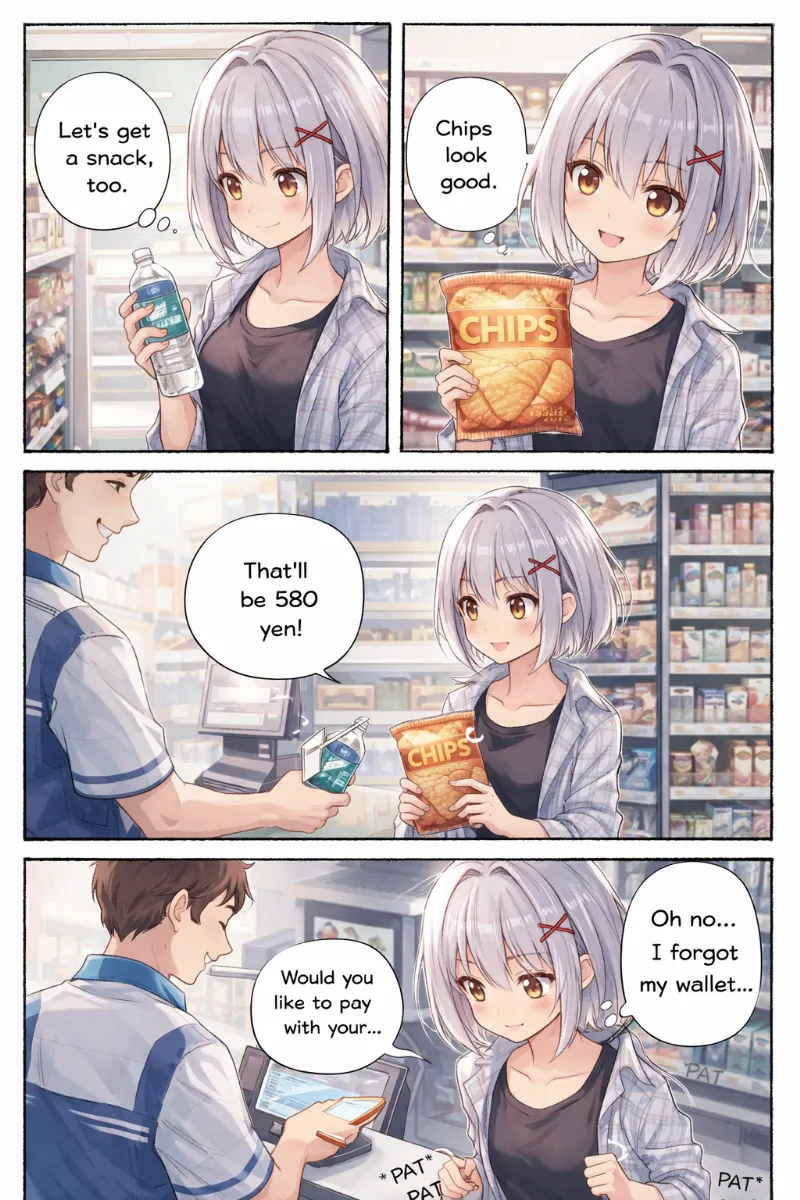
英語の漫画
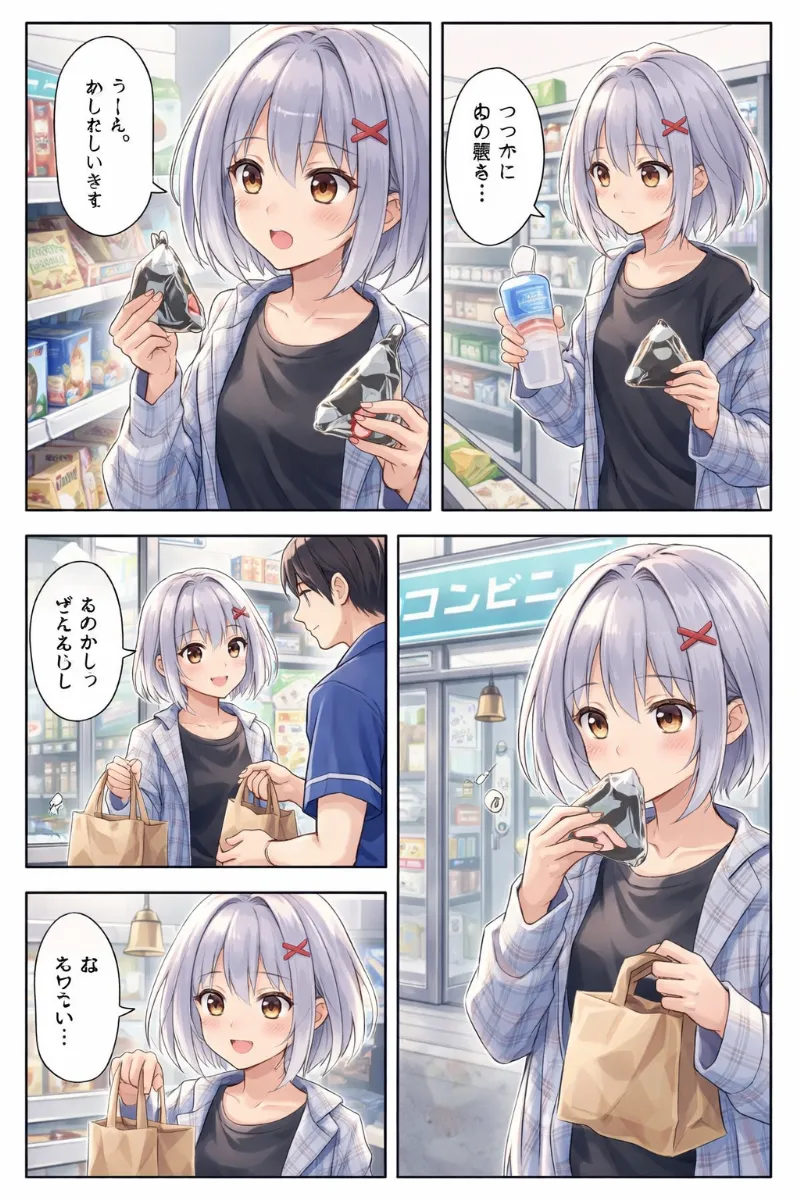
まず、「4コマ漫画」という指定は、普通に無視されました。笑
それと、日本語はまだちょっと苦手そうです。
ただし、漫画としての構成自体はきちんとしていて、ストーリーもちゃんと作れている感じはありました。
そのため、英語で生成してもらうと、かなりちゃんとした漫画になります。このあたりは、シンプルに日本語フォントまわりの学習がまだ弱いのかな、という印象です。
ちなみに、以下はまったく同じ指示プロンプトを使って、Nano Banana Proで生成した漫画になります。
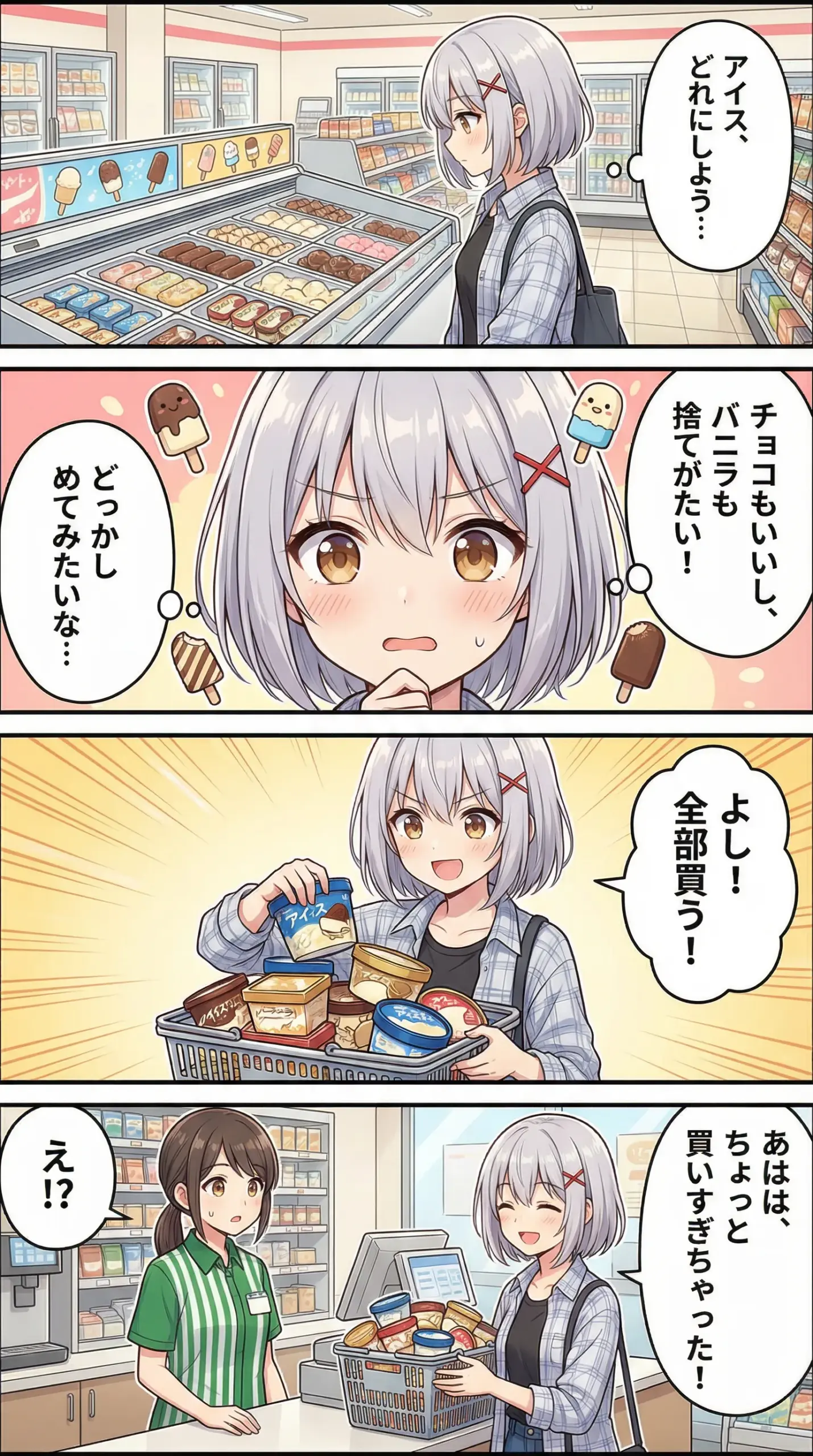
GPT Image 1.5と比較してみると、日本語の再現については、完全にNBPですね。
ここはもう、越えられない壁ができてしまっている印象です。
ただし、元画像のキャラクターの絵柄をどれだけ維持できているかという点では、「GPT Image 1.5のほうが上かな?」と感じました。NBPは、少しデフォルメ寄りになっていますね。
もちろん、このあたりの絵柄の差については、指示するプロンプトを工夫すれば、ある程度は解消できそうな気もします。
グラフィックレコーディング(要約図解)の精度
グラフィックレコーディングは、資料の内容を文字・イラスト・図解などで、分かりやすく整理したものです。
生成結果の作例は以下です。
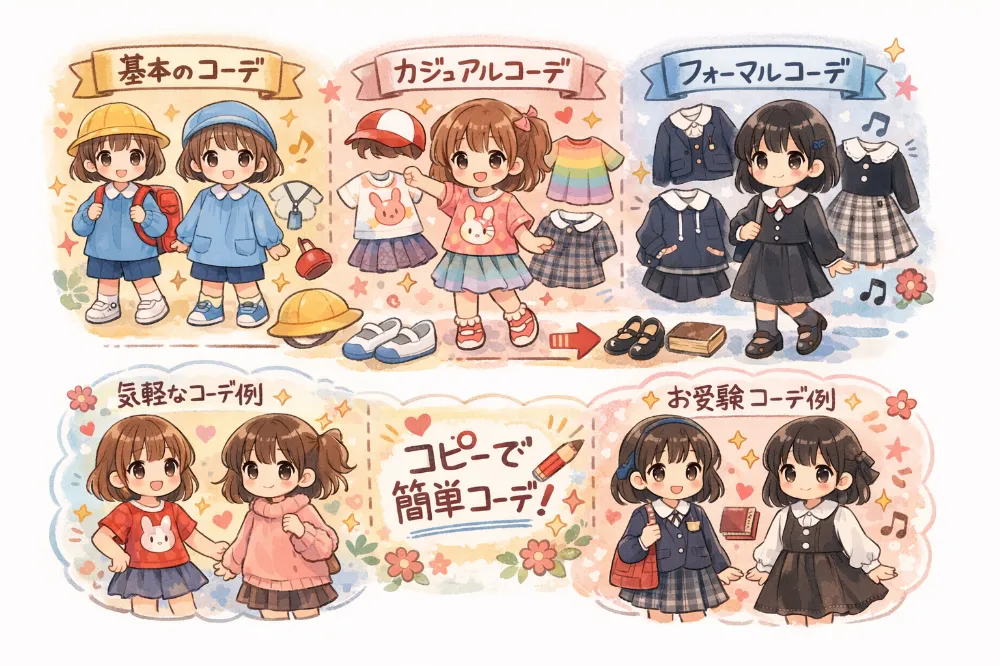
以下の内容を要約して、視認性の高いグラレコにしてください。
{ ここに要約したい内容を入力する }
ちなみに、要約するための内容は、以下の記事のテキスト全文をまるごとコピーして貼り付けて今回は実行しました。
今回いろいろ検証してみた中で、Nano Banana Proとの差をいちばん強く感じたのが、この部分でした。
正直なところ、ここは比べるまでもなくNano Banana Proの圧勝です。
以下が、同じプロンプトを使ってNBPで生成した結果になります。
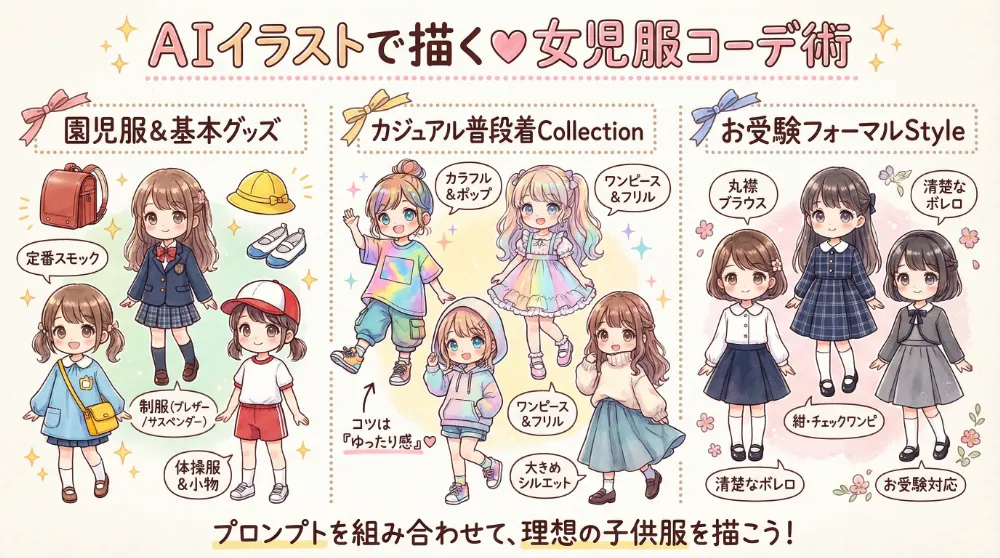
GPT Image 1.5と比べると、クオリティは圧倒的にNano Banana Proのほうが高いと感じました。
日本語の崩れを差し引いたとしても、要約されて書き込まれている情報量が、まったく違います。
こういった図解資料やグラレコ用途については、現時点ではGPT Image 1.5はあまり向いていないのかも?という印象です。
ただし、今回はかなりざっくりしたプロンプトで試しているので、プロンプトの組み方次第では、
印象が変わる可能性は十分にあるとも思っています。
背景に大人数キャラクターを合成する処理
お次は、背景用の画像に8人分のキャラクターをまとめた画像を参照させて、背景にキャラクターを合成してみます。
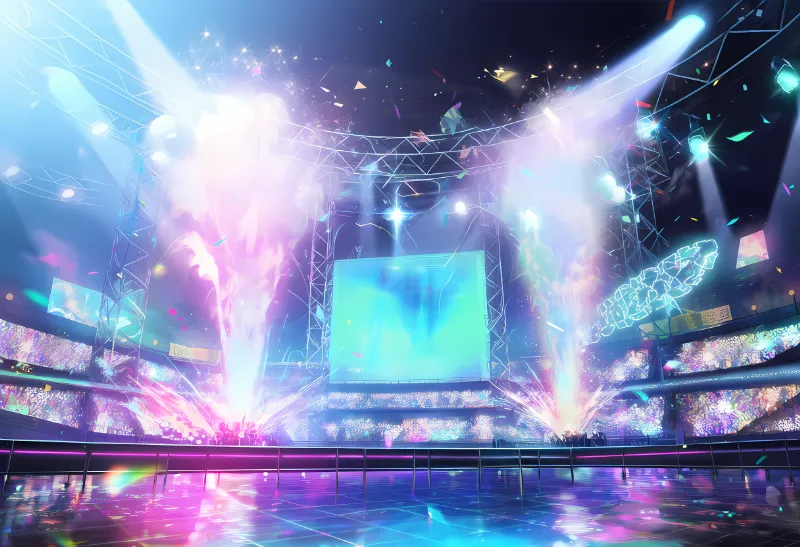
背景に使う画像
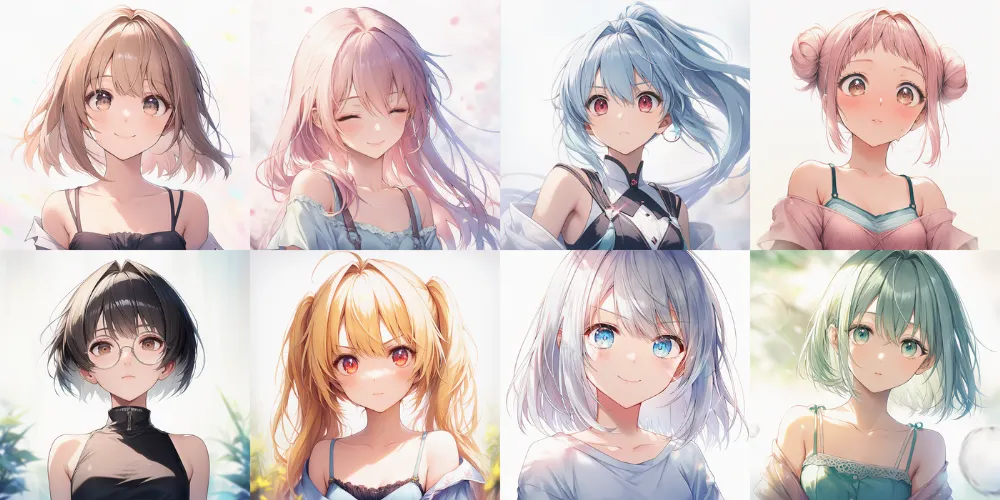
背景に登場させたいキャラクター画像
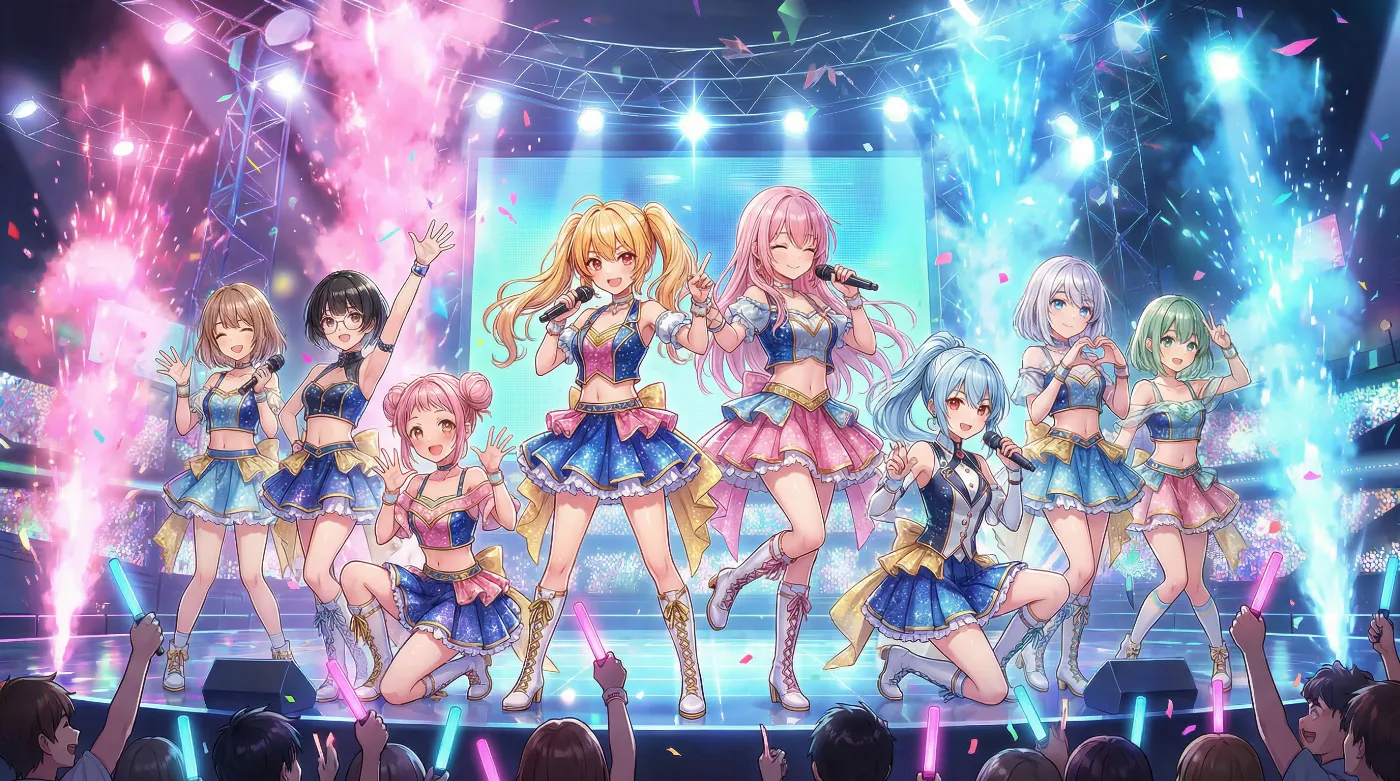
1枚目の添付画像のライブステージに、2枚目の添付画像(キャラクターシート)のキャラクターを配置して、アイドルのライブステージのイラストを完成させてください。配置とポーズはお任せします。
生成した作例がこちらです。
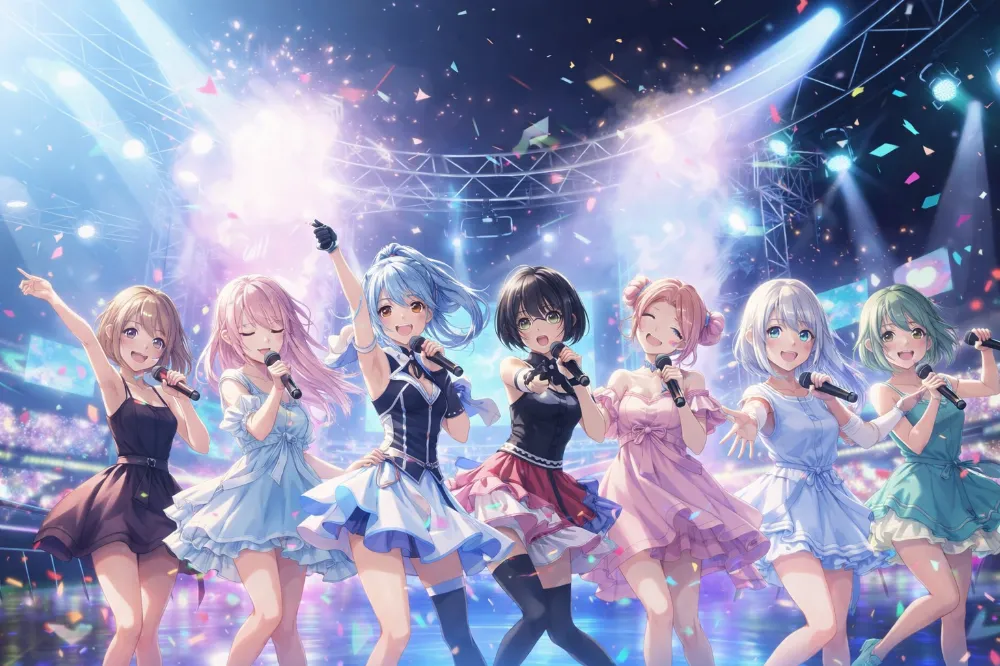
結果として、1人欠けてしまいました。ちょっと惜しい感じですね。
このように、情報量が増えて多数のキャラクターを背景に合成する処理については、やはりGPT Image 1.5よりも、Nano Banana Proのほうが得意な印象です。GPT Image 1.5では、瞳の描写が崩れて破綻しているキャラクターもいますね。
以下が、まったく同じプロンプトを使ってNBPで生成した結果です。
NBPも完璧というわけではありませんが、情報量の多い画像処理については、まだGPT Image 1.5が追いついていない感じですね。
ただ、4コマ漫画の検証でも触れましたが、参照画像の絵柄をどれだけ正確に維持できているかという点では、GPT Image 1.5のほうが上かな、という印象もあります。
NBPは、少し元の絵柄から外れて、自己流に寄っているように見えることもあります。
そのため、GPT Image 1.5が処理できる情報量の範囲の場合は、NBPよりも元画像の絵柄を維持したアレンジがしやすいのかもしれません。
ためしにキャラクター1人を背景に合成してみます。
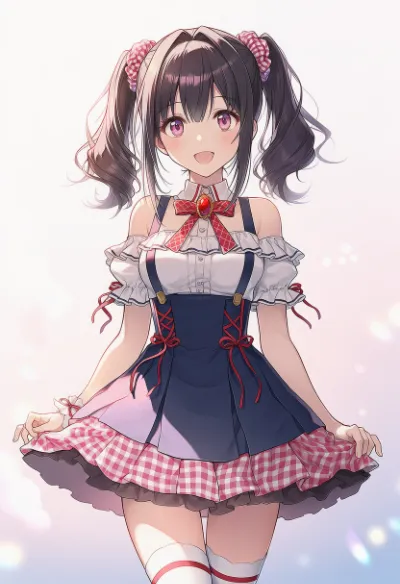
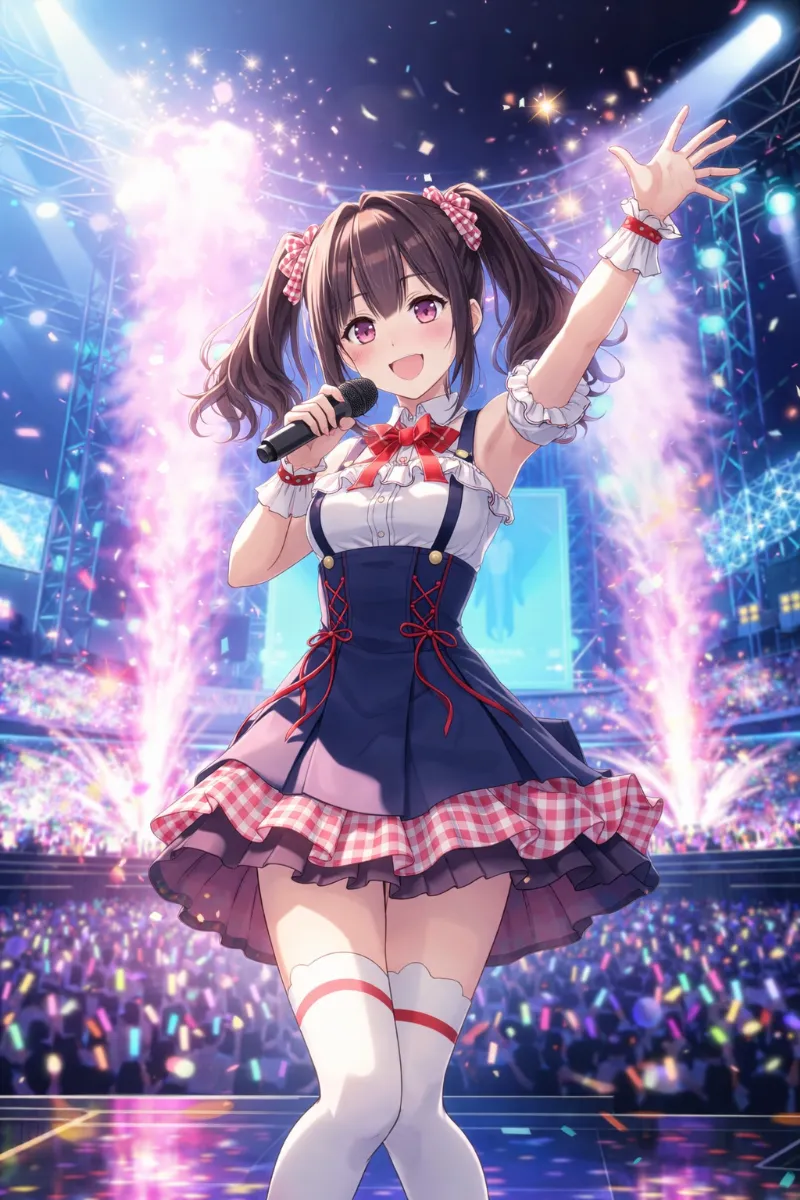
GPT Image 1.5
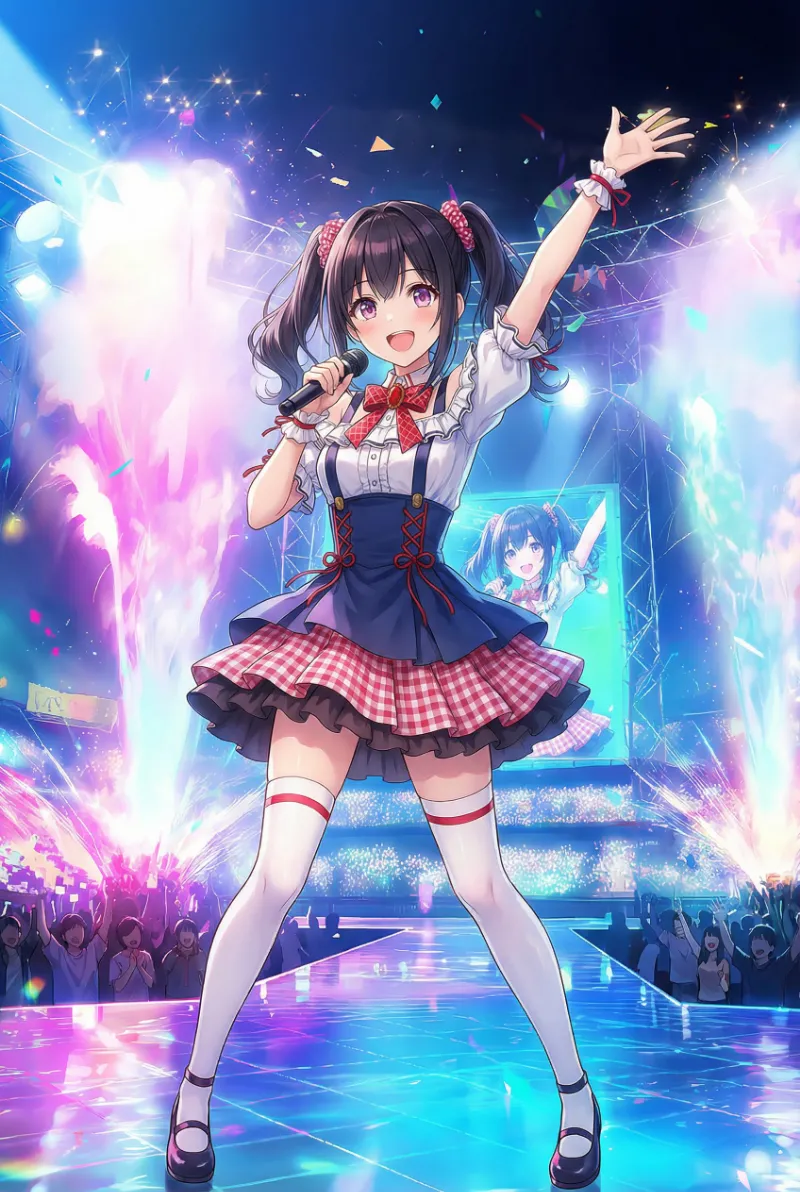
Nano Banana Pro
先ほどと同じ背景に同じプロンプトで生成してみた結果です。
どうですかね。表現力としてはわたし個人的にはGPT Image 1.5のほうが好みです。あと元画像のキャラクターの一貫性の忠実度はわずかながらGPT Image 1.5のほうが高いような気がします。
まとめ
今回は、GPT Image 1.5について、色々と触ってみて性能を確かめてみました。
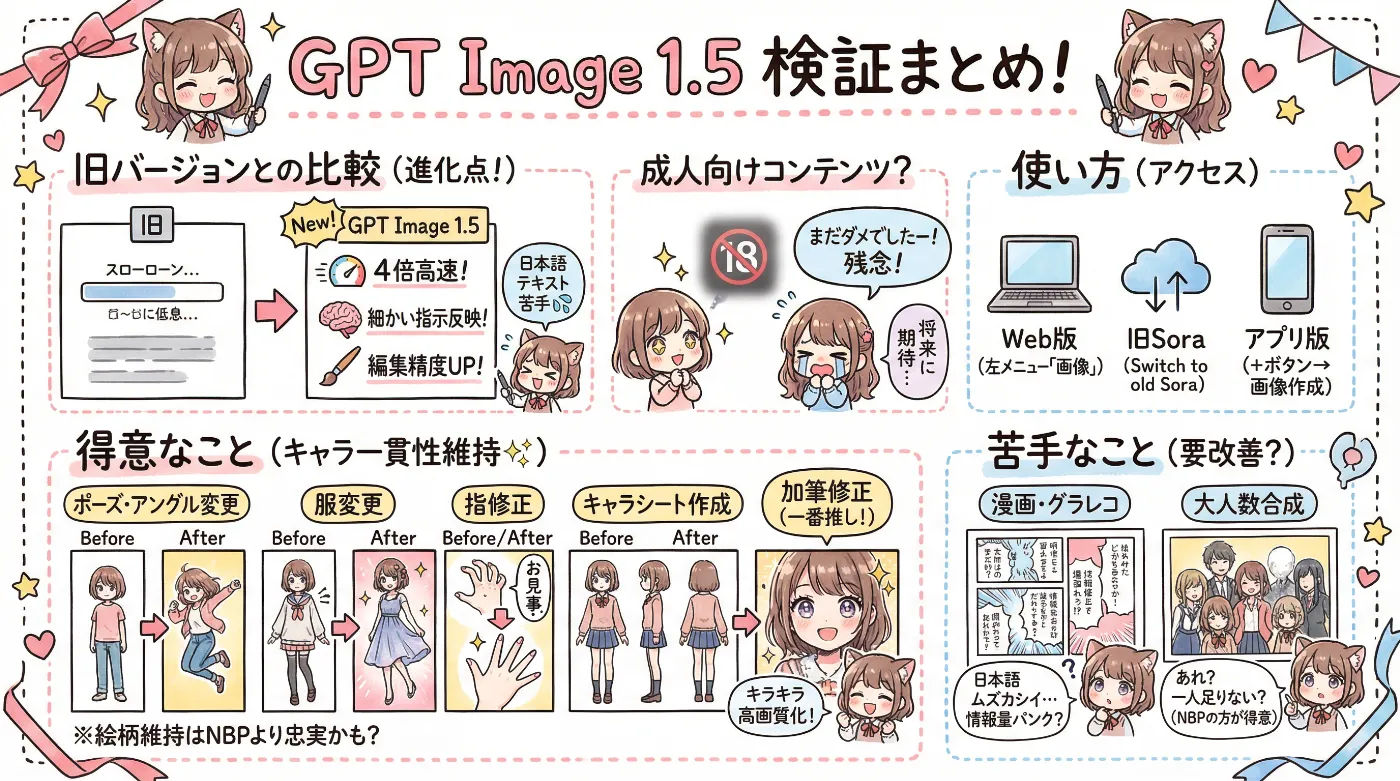
現時点では、「Nano Banana Proの代わりになる」というよりは、用途を絞って併用すると便利な画像編集ツール、そんな立ち位置かな、という印象です。
ただ、i2iでのキャラクターの一貫性維持や絵柄の再現は、NBPよりも若干性能が上かも?もしくは同等レベルかなって思いました。
特に
このあたりは、GPT Image 1.5は会話しながら出来る分も含めて、個人的にはNBPよりも使い勝手がいいなと思いました。
また、OpenAIのCEOが今後ChatGPTで成人コンテンツの緩和を行うことを示唆しているので、そうなると色々と話が変わってくると思います。
わたしとしては、今のうちからGPT Image 1.5に触っておいて使い勝手に慣れておくことをお勧めします。
最後まで読んでいただき、ありがとうございました。
コメントもお待ちしています!ぜひぜひ気軽に残していってください。
ChatGPT用のイラスト生成に使える絵柄(画風)を指定するプロンプトについてを以下記事にて紹介しています。ChatGPTでイラスト生成を始めてみたい方は、こちらもあわせてご活用ください。
コメント
毎日の更新、ありがとうございます。
SeaartAIで画像生成AIはじめて3カ月も経たない初心者ですが、日々の進歩がヤバいですね。
分かりやすく解説して頂き助かります。
いろいろ触っておいた方がよさそうですね💦
カスミスキーさん
コメントありがとうございます!SeaartAIもめっちゃいいですよね!
ほんと日々の進歩やばいので、毎回びっくりの連続です😅
ChatGPTベースで画像生成できるの何だかんだで便利なので、ぜひぜひ触っていてください!🌸