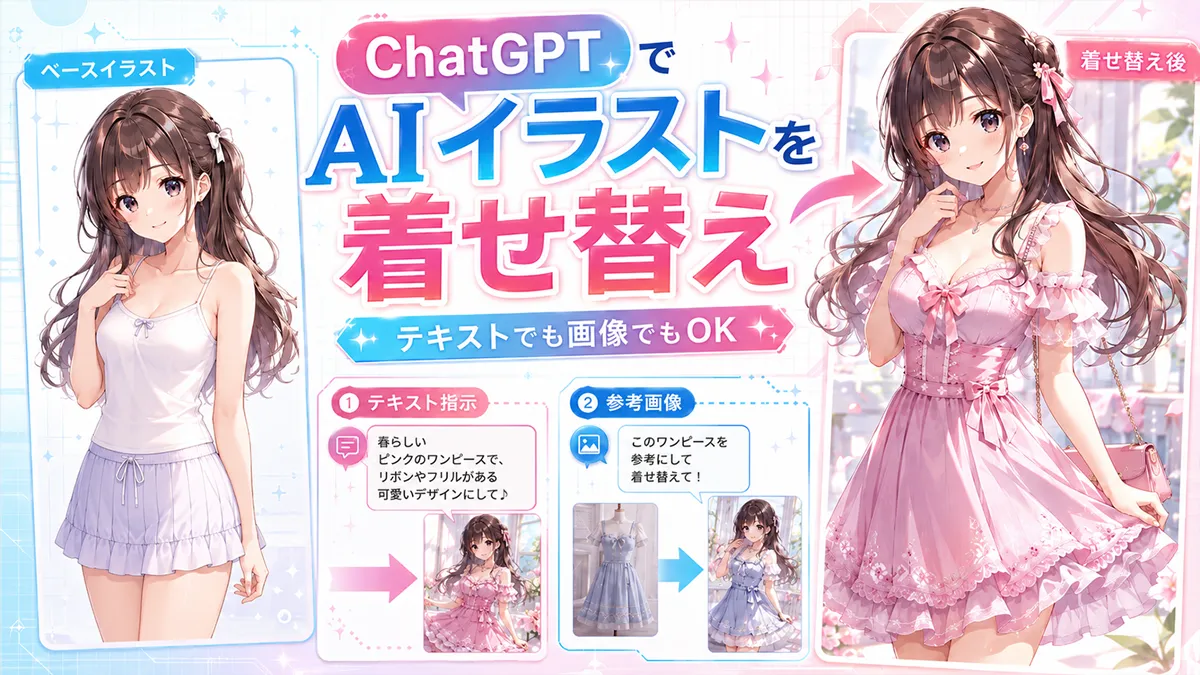
本記事では、NovelAIなどのAIで生成したイラストをChatGPTを使って服装を着せ替えるプロンプトを紹介しています。
今回は、ChatGPTの画像生成機能「GPT Image 2.0」を使って、AIイラストの着せ替えを行うプロンプトを紹介します。
といっても、やり方はほんとに簡単です。
元になるAIイラストをアップロードして、「この服に着せ替えて!」とお願いするだけです。これが思っていた以上に便利だったので、改めて使い方やメリットを整理して紹介したいと思います。
着せ替えというのは、以下のようなイメージです。
↓
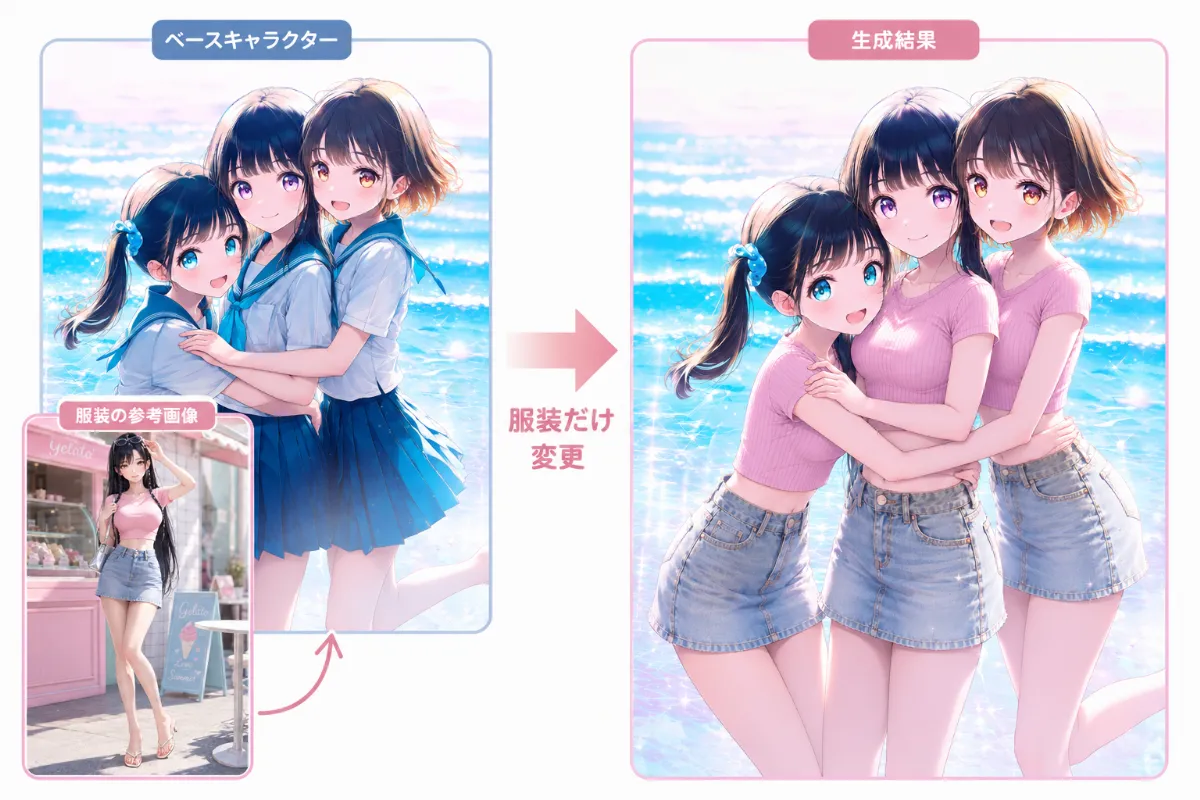
ChatGPT Images 2.0の性能はほんとにすごくて、こうした服装の変更がかなり簡単にできます。
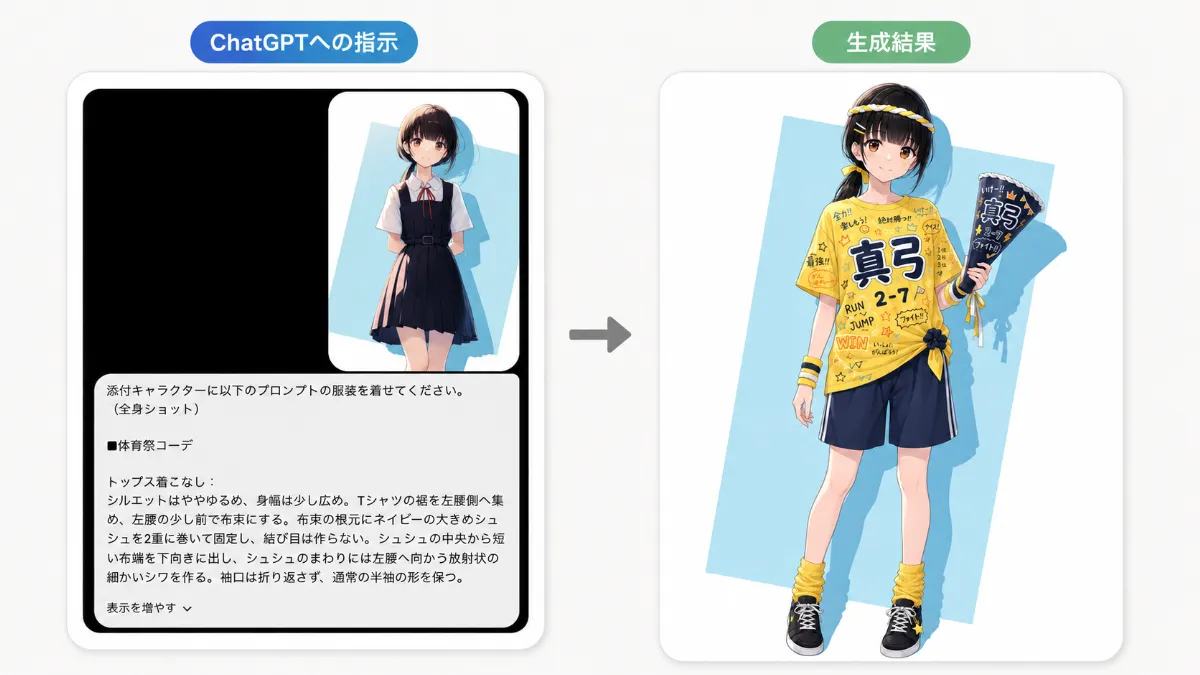
着せ替えの服装は、テキストプロンプトで指定することもできますし、参考画像を使って指定することもできます。
たとえば、
「体育祭コーデに着せ替えて」
と文章で伝えてもいいですし、着せたい服の参考画像を一緒に添付してもOKです。
これをおすすめする理由はいくつかあるのですが、たぶんみなさんも、AIイラストを生成するうえで、それぞれメインに使っている画像生成サービスがあると思うんですよね(わたしの場合はNovelAI)。
このメインフィールドみたいな生成環境を動かすのは、かなり大変(というか無理?)で、できればあまり変えたくないと思うんですよね。やっぱり使い慣れているので、自分が意図したものを生成しやすいですし、タグ形式の組み立て方にも慣れています。それに、自分好みのキャラクターやアートスタイルも作りやすいです。
だけど、AIイラストを作っていると、
「とにかく服のバリエーションが欲しい」
となるのも事実だと思います。
気に入ったキャラクターが作れたのに、服装だけがちょっと惜しい。
同じキャラクターで、もっといろいろなコーデを作りたい。
そんなときに、この「服の着せ替え」だけをChatGPT(ちゃっぴ〜♪)に任せるのが、かなりいいんじゃないかと思っています。
実際に試してみると、かなり高性能です。
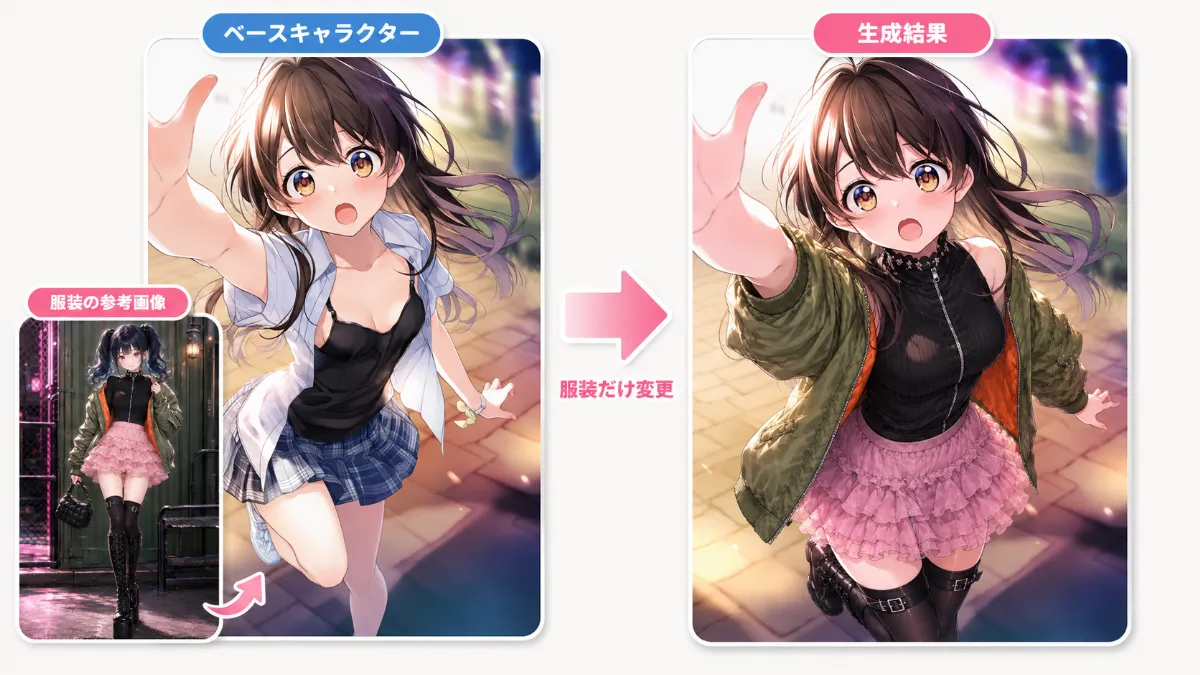
「え、こんな状況のイラストでも、ちゃんと着せ替えしてくれるんだ」となることが結構あります。
「服はあとから差し替えることもできる」という選択肢を頭に入れながら、AIイラストの生成に着手できるのは結構大きいと思います。
というわけで今回は、AIイラストのベースキャラクターを着せ替える方法を、
の2パターンに分けて解説していきます。
ChatGPTの無料プランでも画像生成を試せるので、気になった人はぜひ使ってみてください。
着せ替えプロンプトの基本的な使い方
それでは、さっそく一緒にみていきましょう。
作例とプロンプトを紹介しつつ、解説していきます(とっても簡単)。
↓
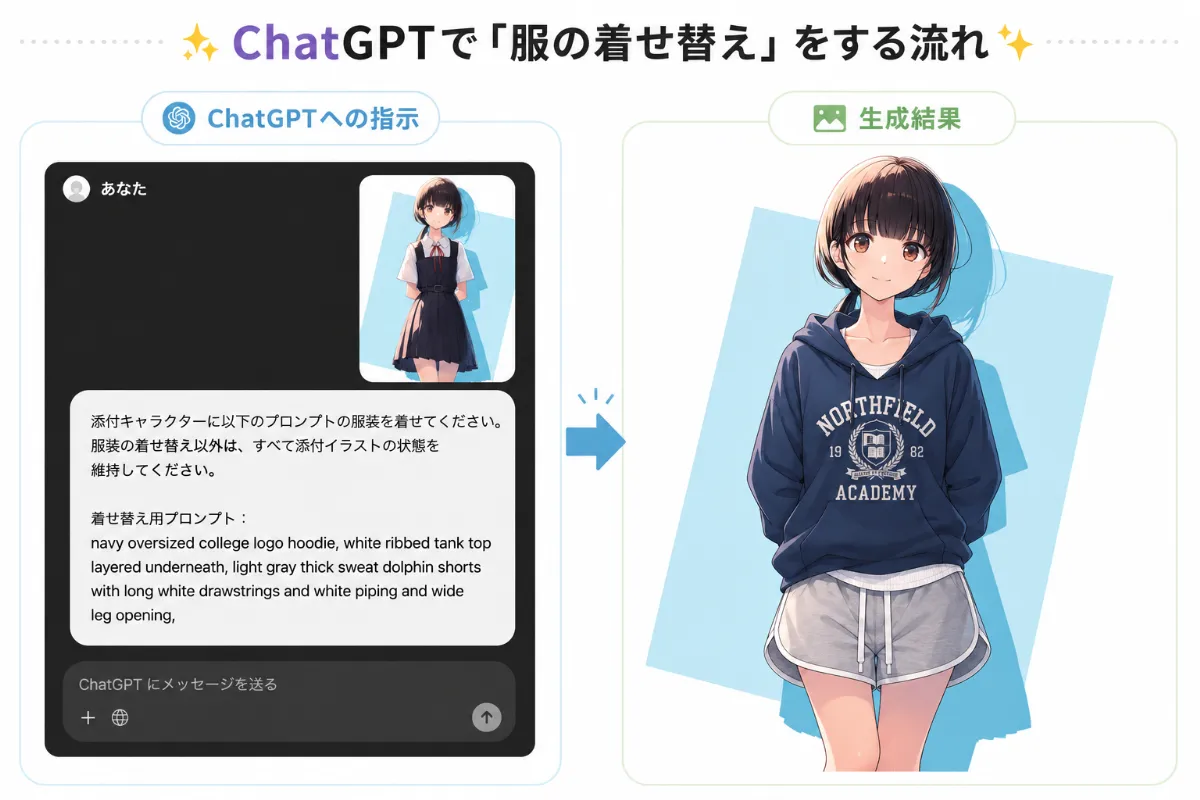
添付キャラクターに以下のプロンプトの服装を着せてください。
服装の着せ替え以外は、すべて添付イラストの状態を維持してください。
着せ替え用プロンプト:{ ここにプロンプトを記述する }
作例で使った服装プロンプト:
navy oversized college logo hoodie, white ribbed tank top layered underneath, light gray thick sweat dolphin shorts with long white drawstrings and white piping and wide leg opening
やっていることは、とてもシンプルです。
GPT Image 2.0(ChatGPT)に、着せ替えの元となるイラストを添付します。そのうえで、着せ替えたい服の情報をテキストプロンプトとして記述するだけです。
着せたい服の画像を添付して着せ替える方法は、SNSなどでもよく見かけます。でも、実はちゃんとテキストプロンプトからでも着せ替えてくれます。
案外知られていないのですが、これがなかなかに便利です。細かいところまで指定しやすく、かゆい所に手が届くので、テキストプロンプトからの着せ替えもかなりおすすめです。
テキストで服の情報を記述するメリットは、部分的な変更や細かい修正がしやすいことです。生成結果を見てから、「なんか違う……」と思った箇所があっても、その部分の記述を変えるだけで修正できます。
たとえば、色だけを変えたり、丈を少し短くしたり、素材やシルエットを調整したりといった変更もしやすいです。最初からすべてを書き直す必要がないので、生成結果を見ながら少しずつ整えていけます。
テキストプロンプトから着せ替えた作例をいくつか紹介します。
使ったプロンプトの記事も最後に掲載しています。
↓
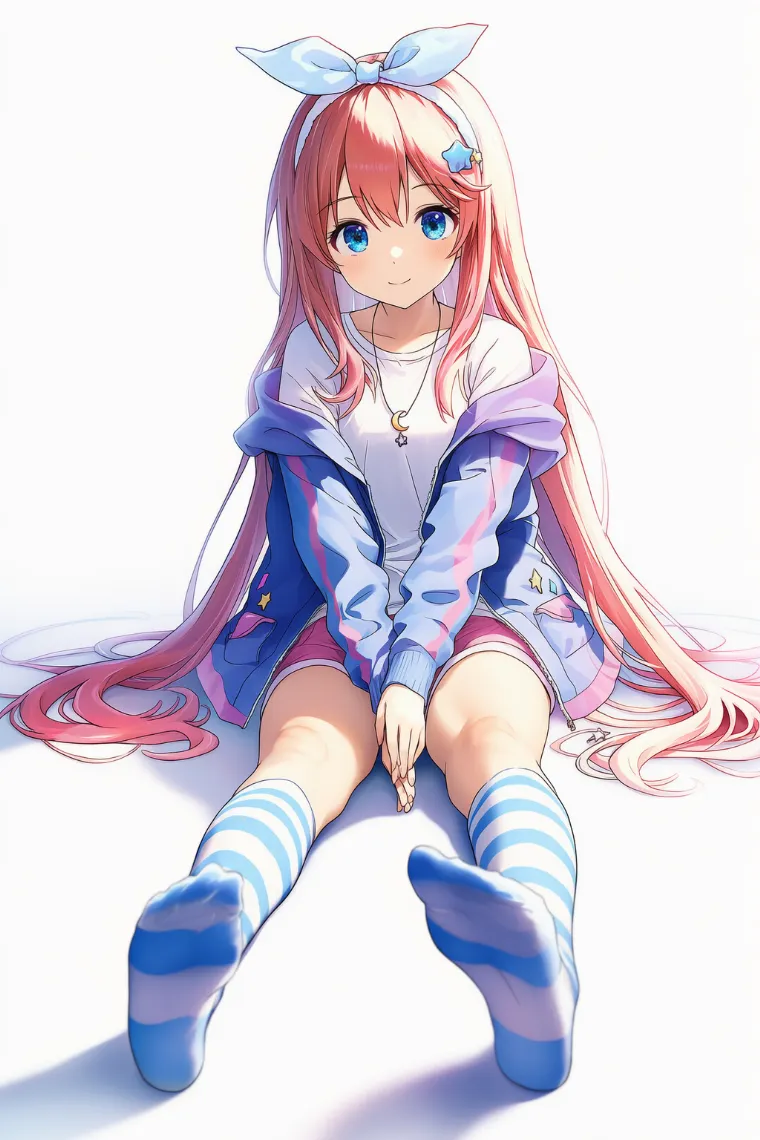
NovelAIのイラスト
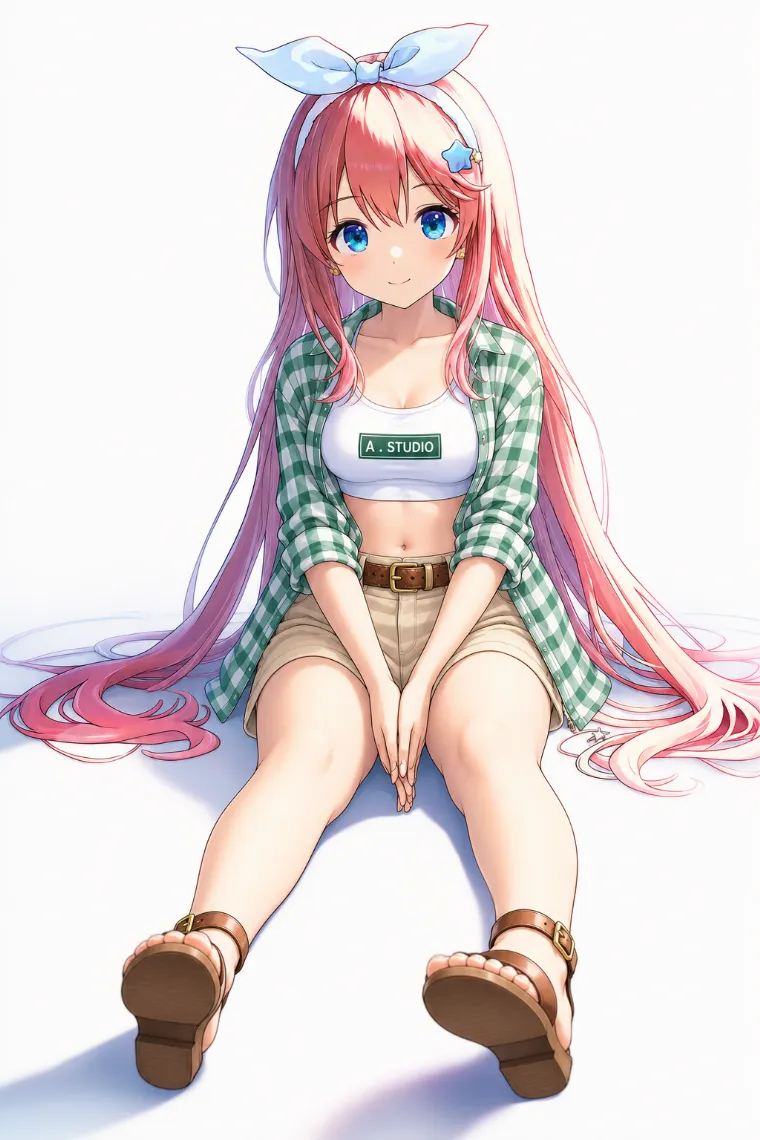
着せ替え後のイラスト
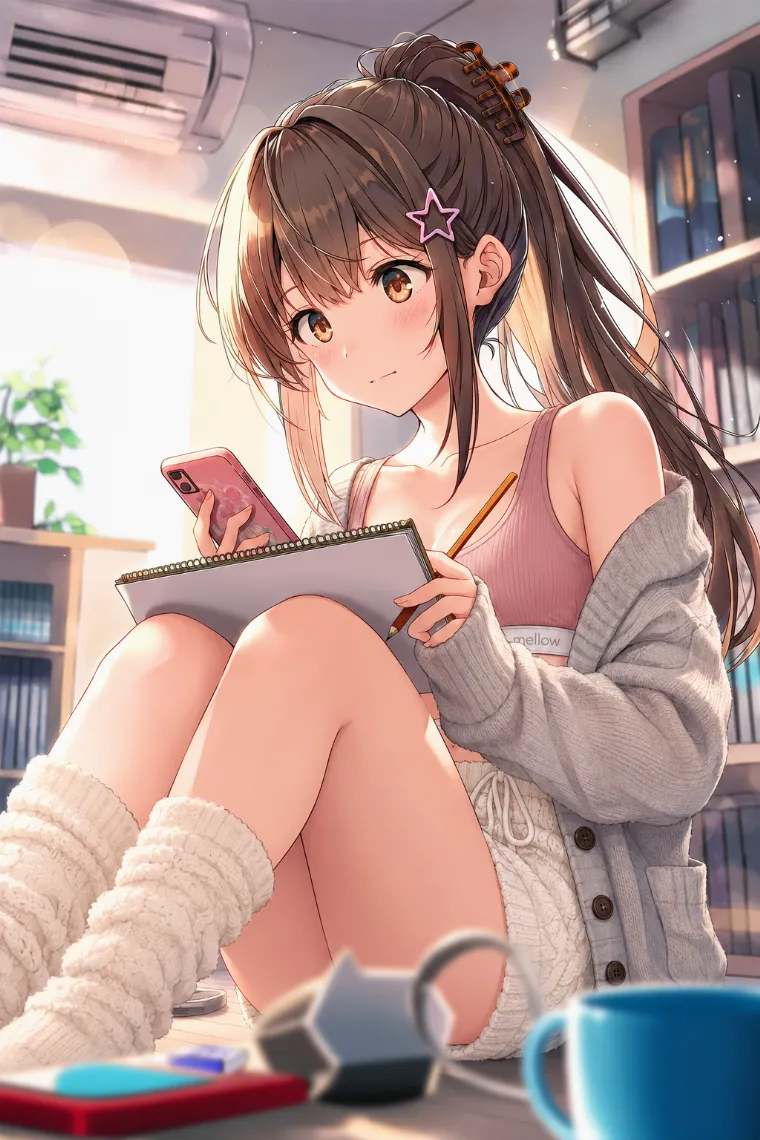
ChatGPTでの着せ替えのメリットは、やっぱ自分のメインフィールドで作ったイラストが使える点です。
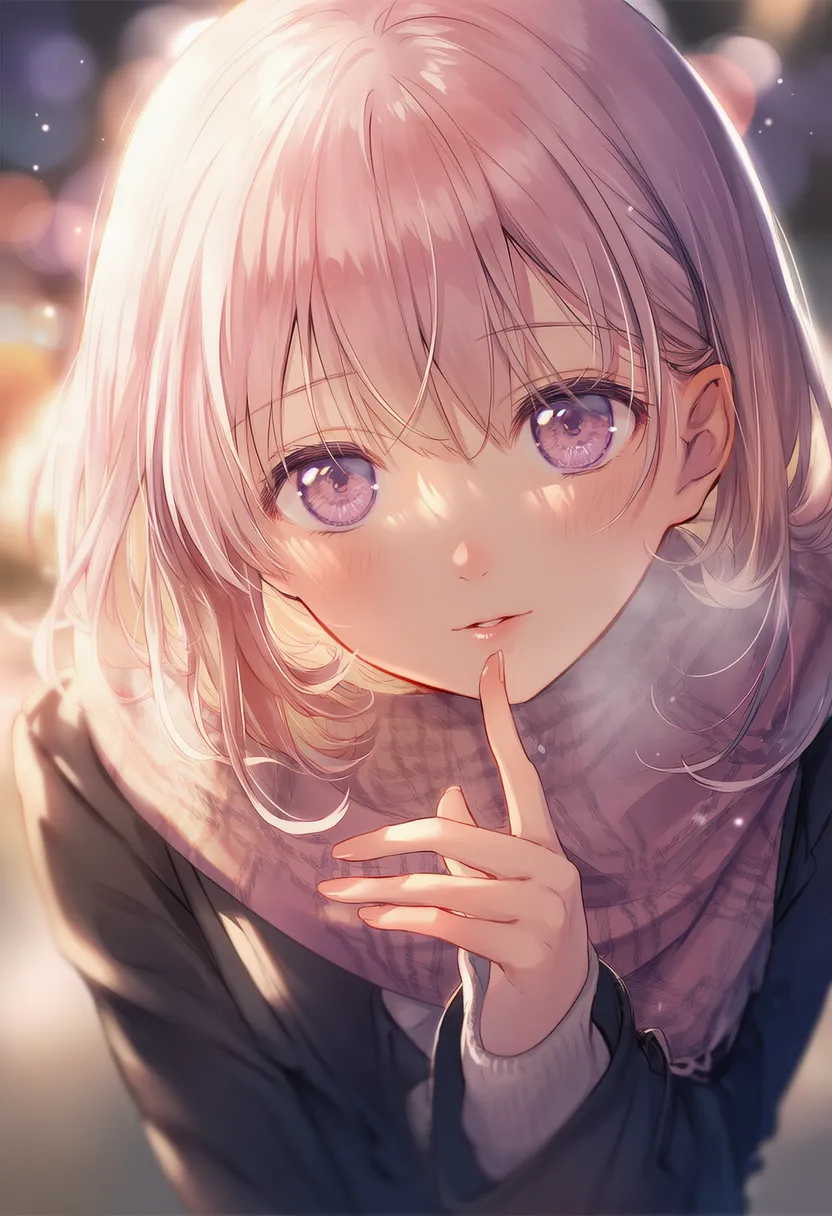
NovelAIのイラスト
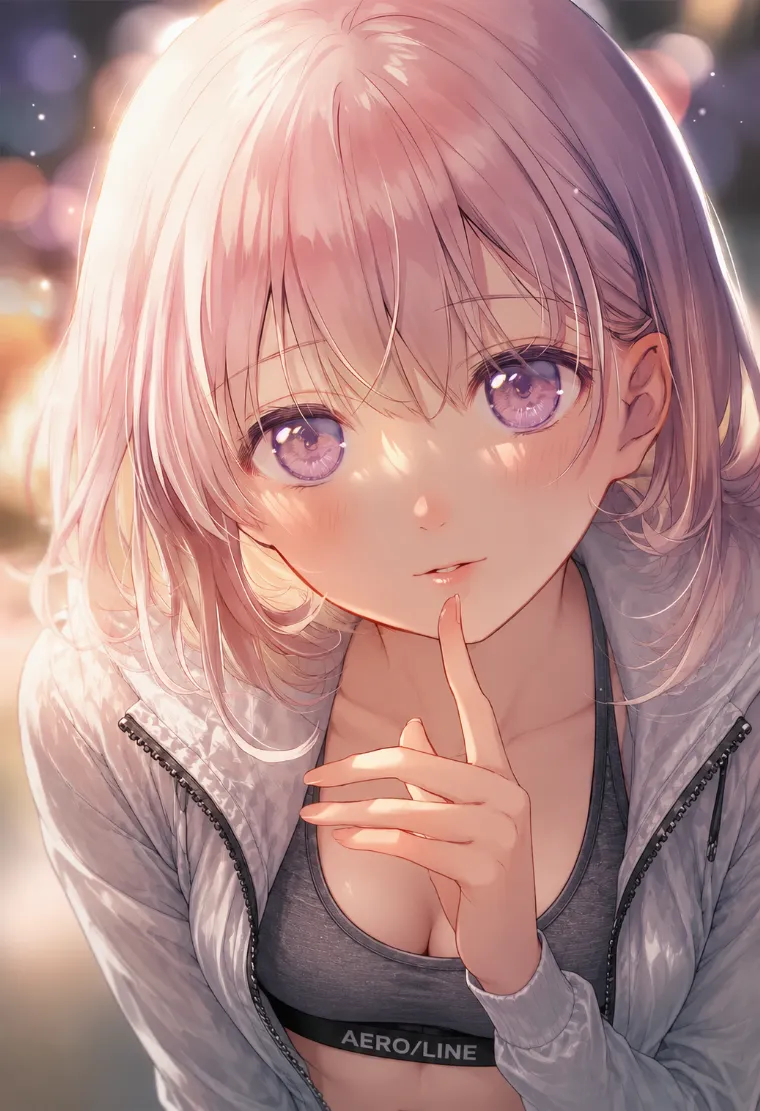
着せ替え後のイラスト
1からChatGPTでイラストを作るんじゃなくて、すでに作ったイラストを活用できるのが大きいです。
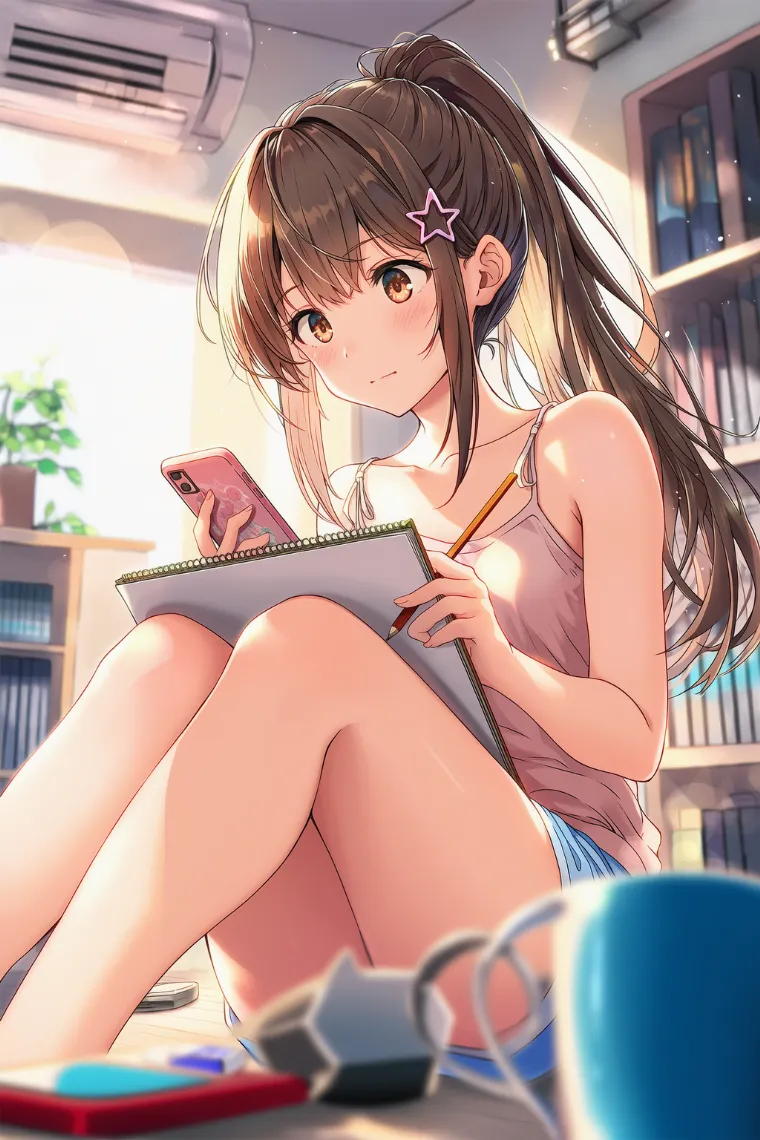
NovelAIのイラスト
着せ替え後のイラスト
↑ こんなふうに複雑な構図でもちゃんと対応してくれます。
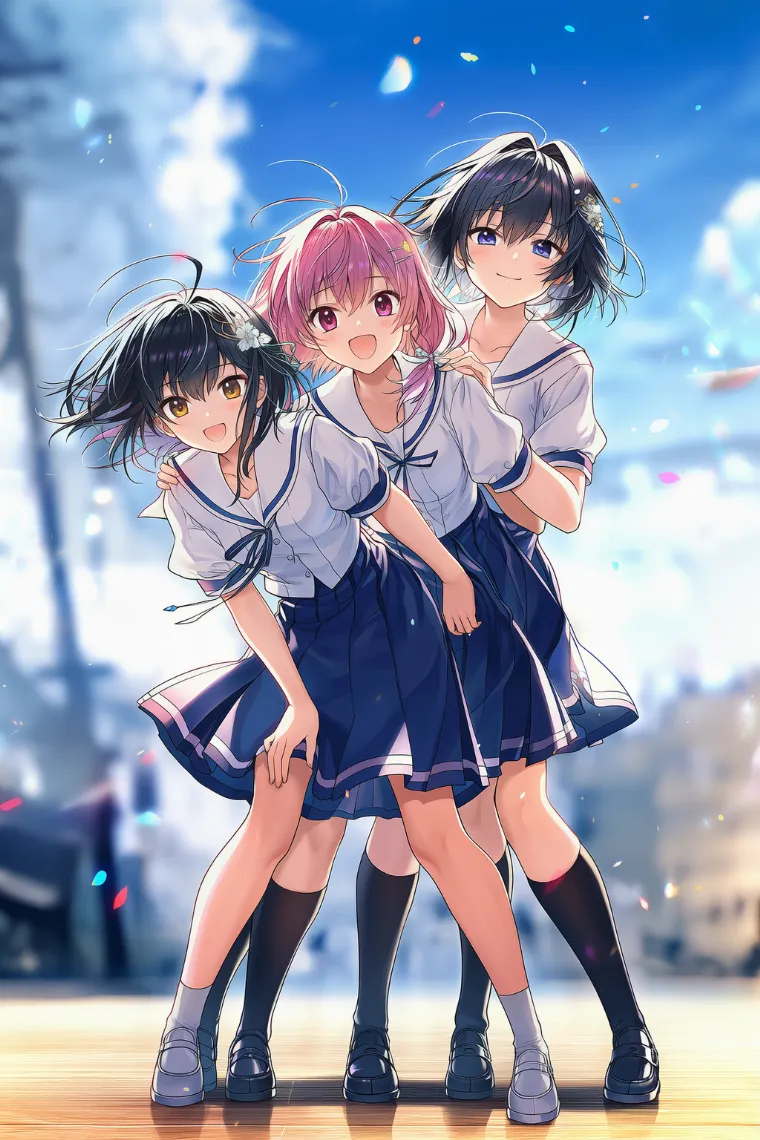
NovelAIのイラスト
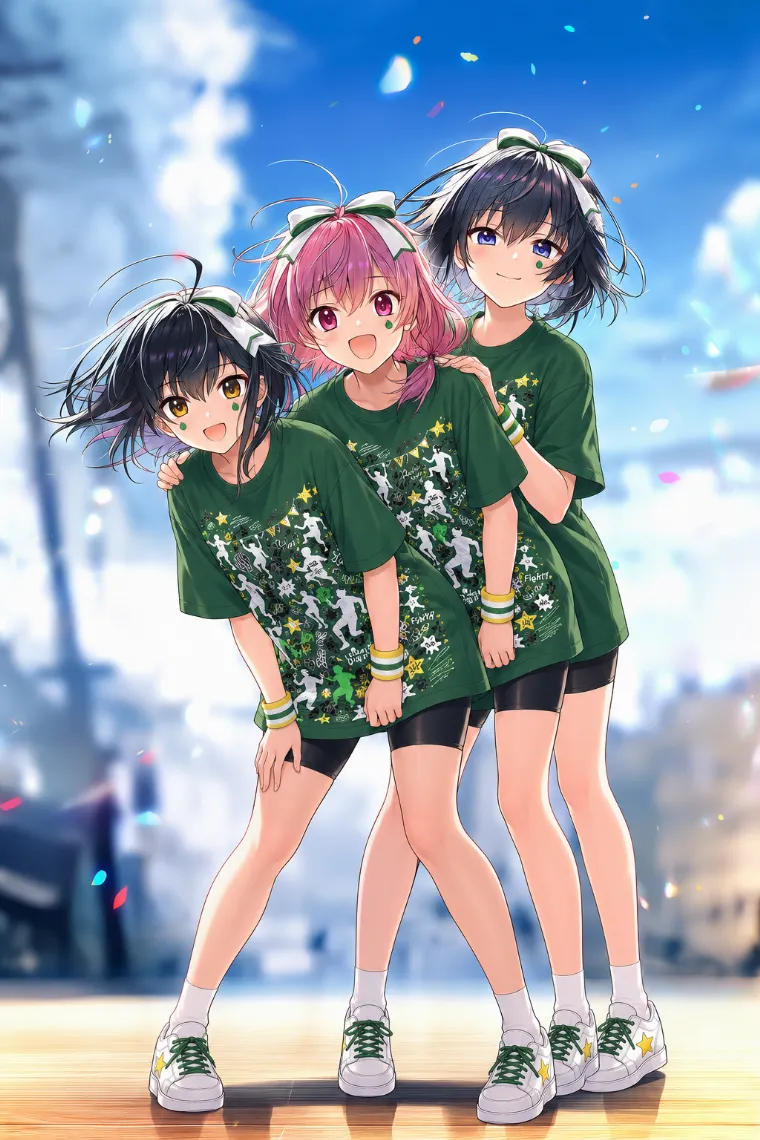
着せ替え後のイラスト
チューチュートレインでもチャッピーなら余裕です。
以下は、失敗作例です。チャッピーの現時点の限界?
↓
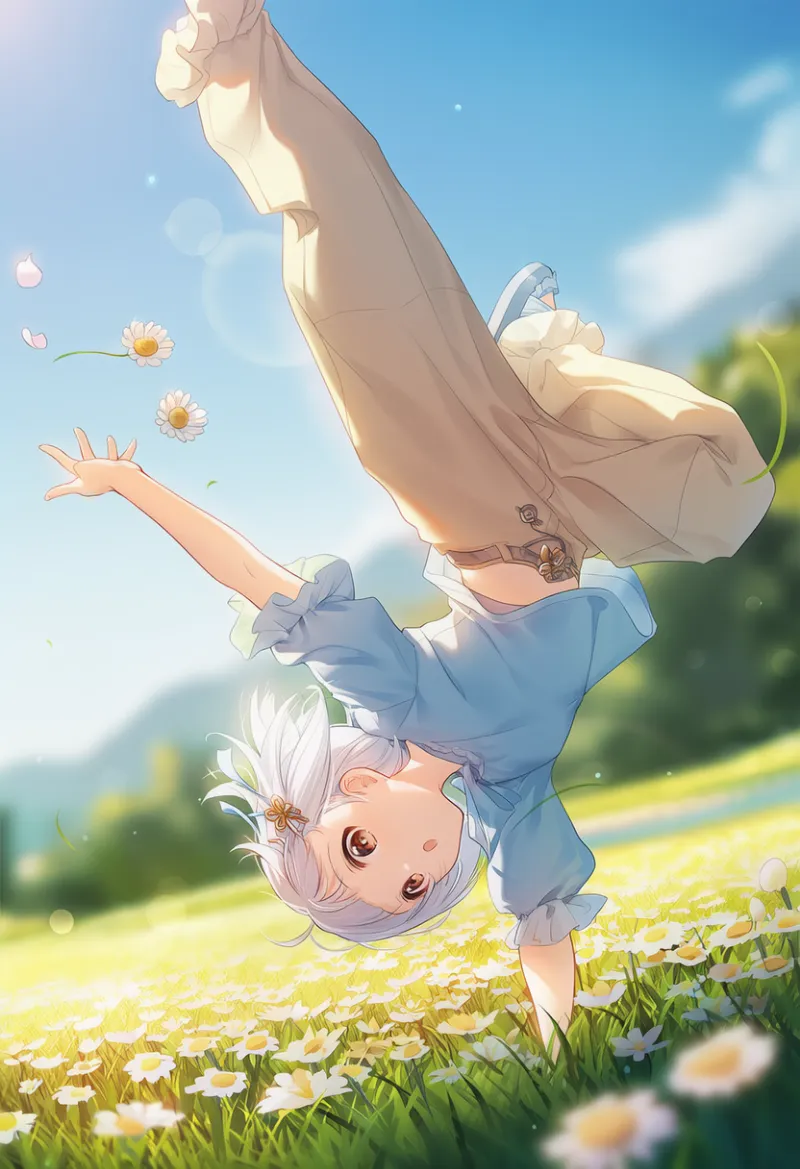
NovelAIのイラスト
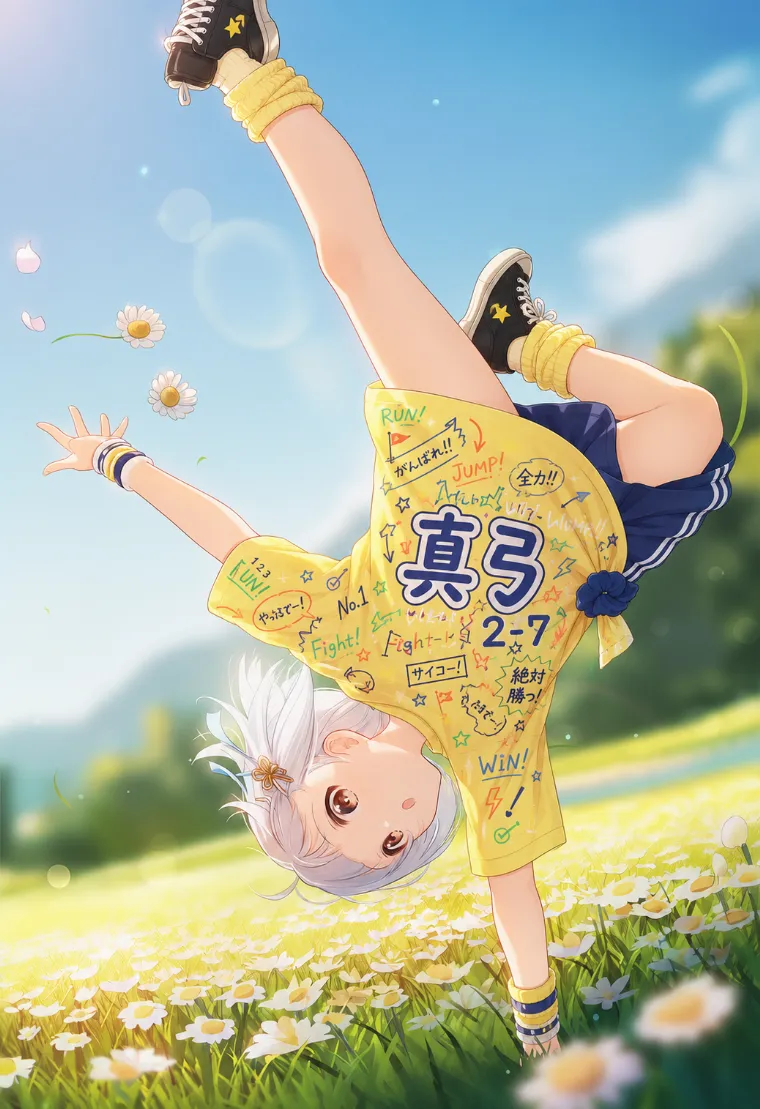
着せ替え後のイラスト
文字を逆さにするのは、色々と指示してみたのですがちょっと難しそうです。
靴も若干怪しくなります。
なお、作例で使用した服装のプロンプトは以下記事にて紹介しています。

画像から着せ替えをするプロンプト
続いて、画像データから着せ替えをするプロンプトを紹介します。
これもとっても簡単です。
↓
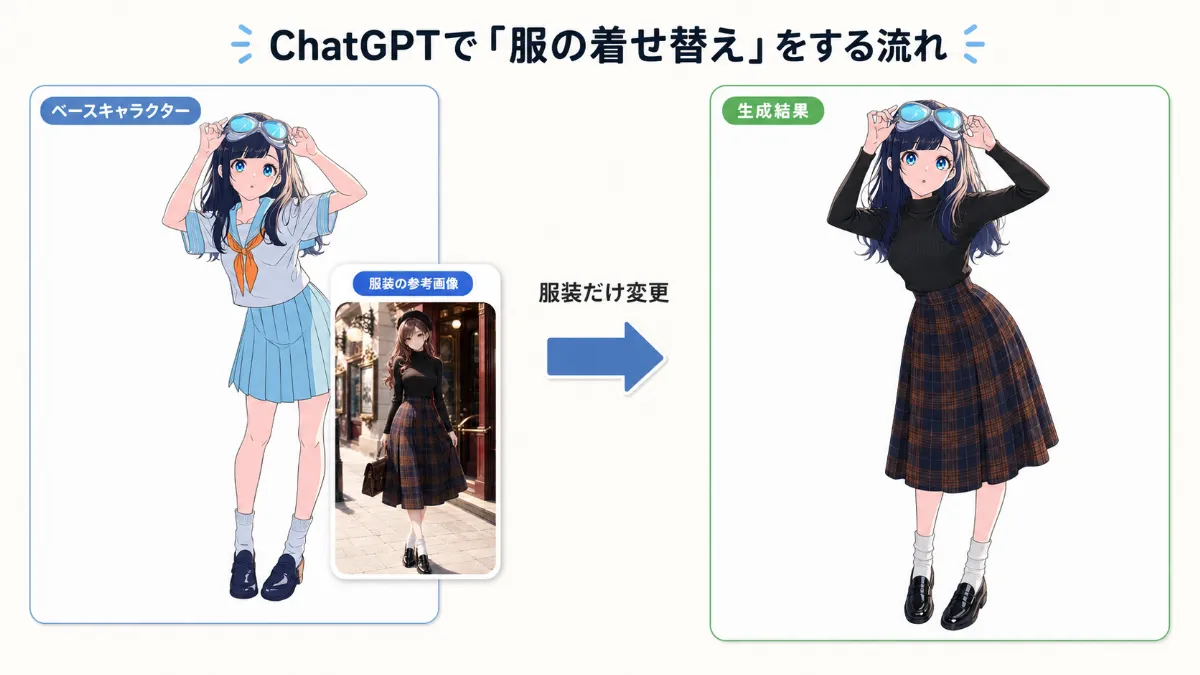
添付ファイル1のキャラクターに添付ファイル2の服装を着せてください。
服装の着せ替え以外は、すべて添付イラストの状態を維持してください。
↓
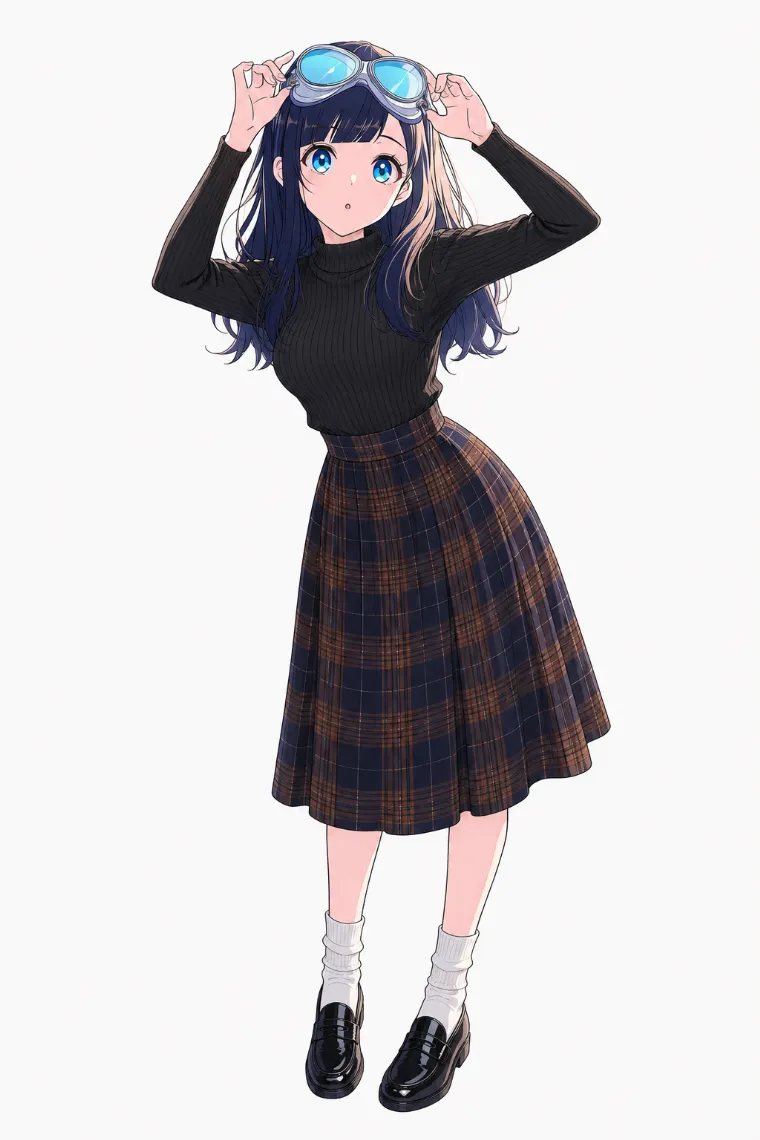
なお、使用した服の画像は以下記事にて紹介しています。
これも、とってもシンプルです。
ベースとなるキャラクターの画像と、着せ替え用の服の画像、この2枚をChatGPTに添付して、上記で紹介したプロンプトを使って生成するだけです。
画像から着せ替えするメリットは、なんといっても「見たままのイメージ」で着せ替えられることです。テキストプロンプトからの着せ替えの場合は、実際に生成してみるまで服のデザインがどうなるか分かりません。
その点、画像からの着せ替えであれば、自分が「この服いいな」と思ったデザインを、そのイメージのままキャラクターへ反映させやすいです。ここが一番の魅力だと思います。
一方で、デメリットというか、少し注意したい点もあります。
ChatGPTに「服だけ着せ替えて」と指示していても、着せ替え元の画像に特徴的なポーズや小物、構図などがあると、そちらの影響を受けてしまうことがあります。
服だけを参考にしてほしいのに、ポーズまで似てしまったり、小物まで引き継がれてしまったりすることもあります。
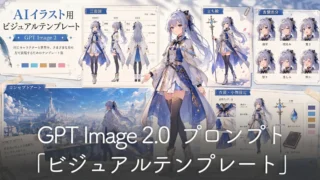
もし「どうしてもこの服を画像から着せ替えたいけど、ポーズの癖が強くてうまくいかない」という場合は、一度その画像をChatGPTで「立ち絵」や「三面図」に変換してから着せ替えに使うのがおすすめです。
服の情報だけを参照しやすくなるので、着せ替えの成功率も高くなる印象があります。
GPT Image 2.0(ChatGPT)での立ち絵や三面図の作り方は、以下記事にて紹介しています。こちらも併せてご活用ください。
複数キャラに別々の服装を着せ替えることもできます。
↓
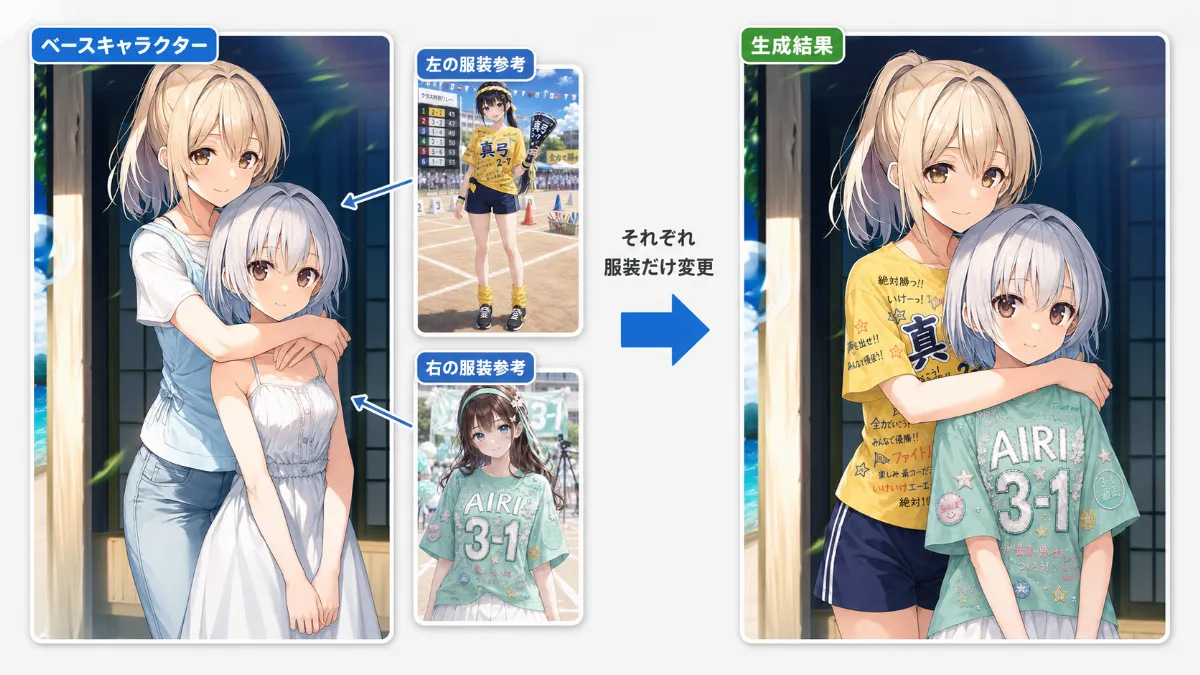
添付ファイル1のキャラクター二人に対して、
添付ファイル2の服装を左の女性に着せてください。
添付ファイル3の服装を右の女性に着せてください。
服装の着せ替え以外は、すべて添付イラストの状態を維持してください。
着せ替えは服のみで、靴・小物・持ち物は不要。
やっていることは、キャラクターが1人のときと同じです。違うのは、着せ替えの指定を二人分するんと、添付ファイルが1つ増えるだけです。
ちなみに、添付ファイルの番号は、ChatGPTに添付した順番になります。
3つのファイルを一度にババっとチャット欄へドラッグ&ドロップした場合、ファイルごとの読み込み完了のタイミングが前後すると、画面上の並び順とChatGPTが認識している添付ファイル番号の順番がズレる可能性があります。
そのため、複数の画像を使って着せ替えする場合は、1つずつドラッグ&ドロップして、アップロードが完了したことを確認してから次のファイルを添付したほうが無難かもです(念のため)。
また、画像データを使って着せ替えする場合は、「鞄は除去」「小物は除去」「靴は除去」など、元画像に写っているけれど反映させたくないものを個別に指定しておくと、ちゃんと対応してくれます。
この除去指定は、けっこう大事です。
たとえば、全身コーデの画像をバストアップのベースイラストに着せ替えようとした場合、「靴は除去」などの指示を入れておかないと、靴まで反映しようとして、無理やり脚を入れた構図になることがあります。
そのため、画像から着せ替えする場合は、元画像の中で使いたくない要素をひとつずつ確認して、丁寧に除去するものを指定しておいたほうが無難です。
画風・アートスタイルの違う画像から着せ替えるプロンプト
最後にオマケです。
着せ替えたい服の参照画像と、ベースとなるイラストのアートスタイルが大きく違うと、着せ替え自体はできても、服だけ別の画風で描かれてしまうことが、たまにあります。
「着せ替えはできたけど、服だけアートスタイルが違うままになってしまった……」
もし、こんな状況になったときに、なるべく元のイラストへ画風を合わせて着せ替える方法を紹介します。
以下のイラストは、以前のChatGPTの画像生成AI「4o Image Generation」で作成したものです。
水彩画チックというか、少し癖のあるアートスタイルになっています。
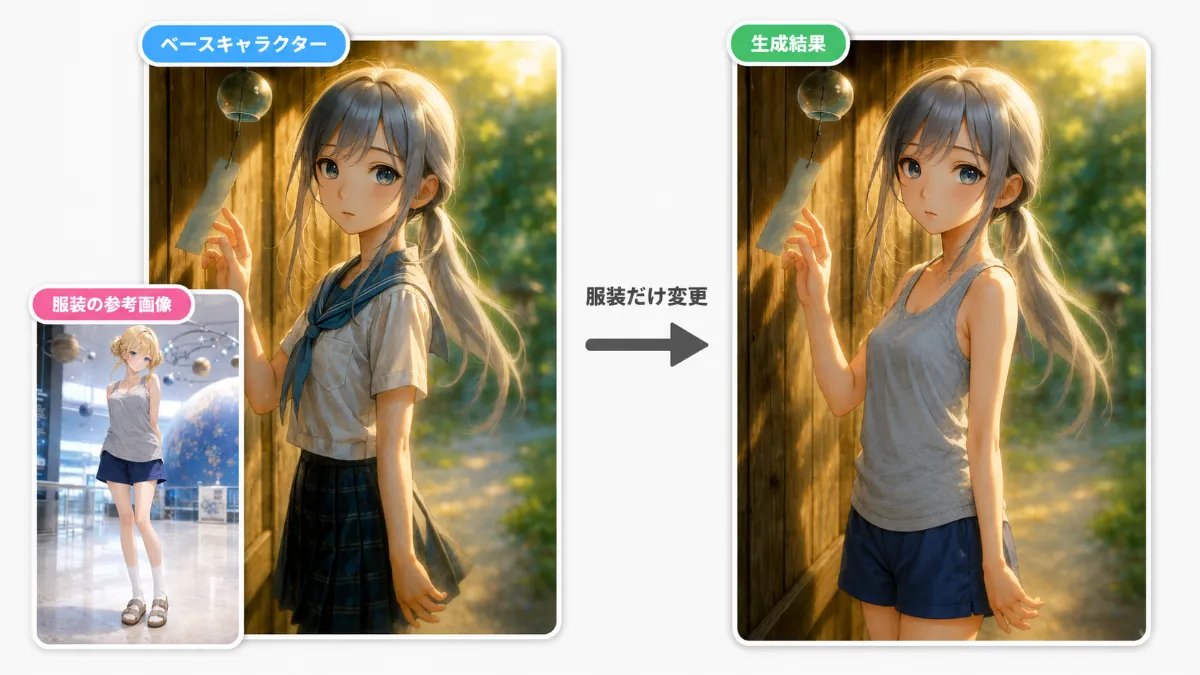
添付ファイル1のキャラクターに添付ファイル2の服装を着せてください。
服装の着せ替え以外は、すべて添付イラストの状態を維持してください。
アスペクト比も維持してください。
アートスタイルを添付ファイル1に統一させる。
靴下・靴・鞄は不要。
自分で生成したベースイラストのアートスタイルと、着せ替えたい服の参照画像のアートスタイルが、大きく離れているパターンのときに使うプロンプトです。
こういうときは、プロンプトに
「アートスタイルを添付ファイル1に統一させる」
と一言入れておくと、これがけっこう効果があることが分かりました。
もちろん、百発百中という感じではありません。それでも、この一文を入れる場合と入れない場合では、生成結果に変化が出るのが分かります。
もう一つ作例を紹介します。以下のイラストで試してみます。
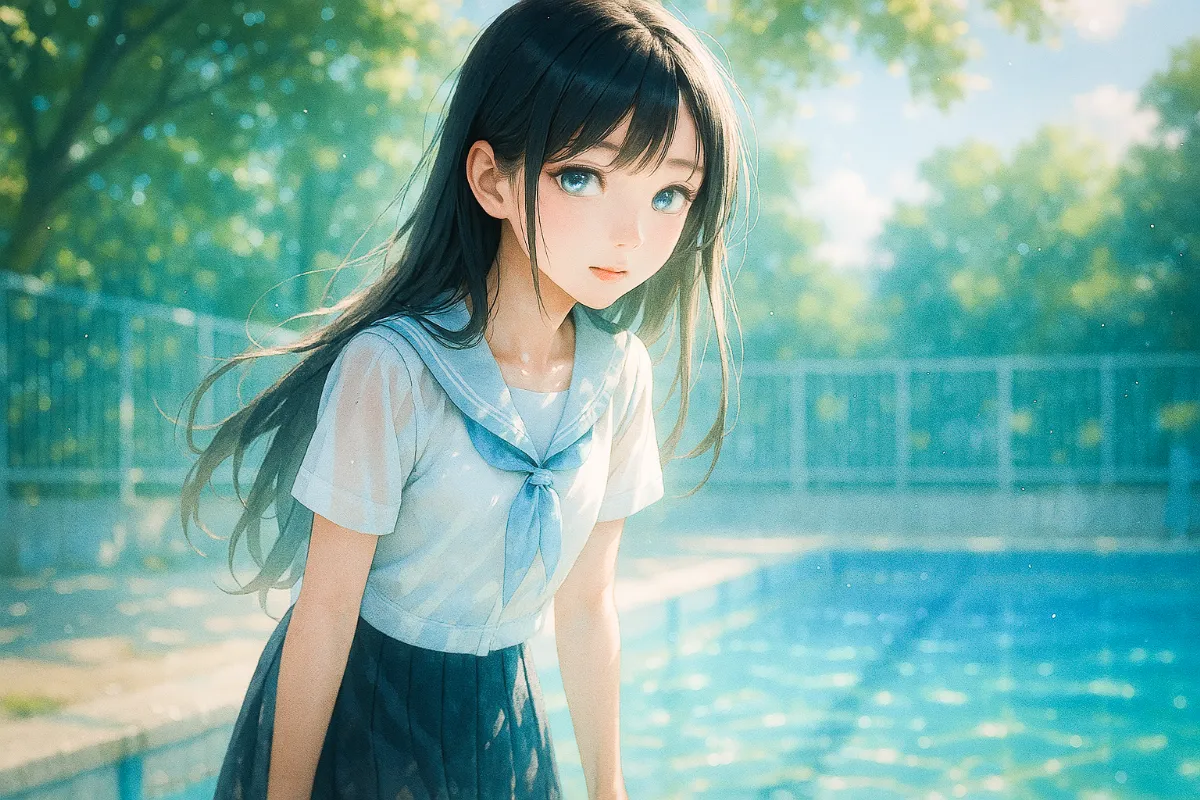
これに、以下の画像データの衣装に着せ替えさせてみます。
↓
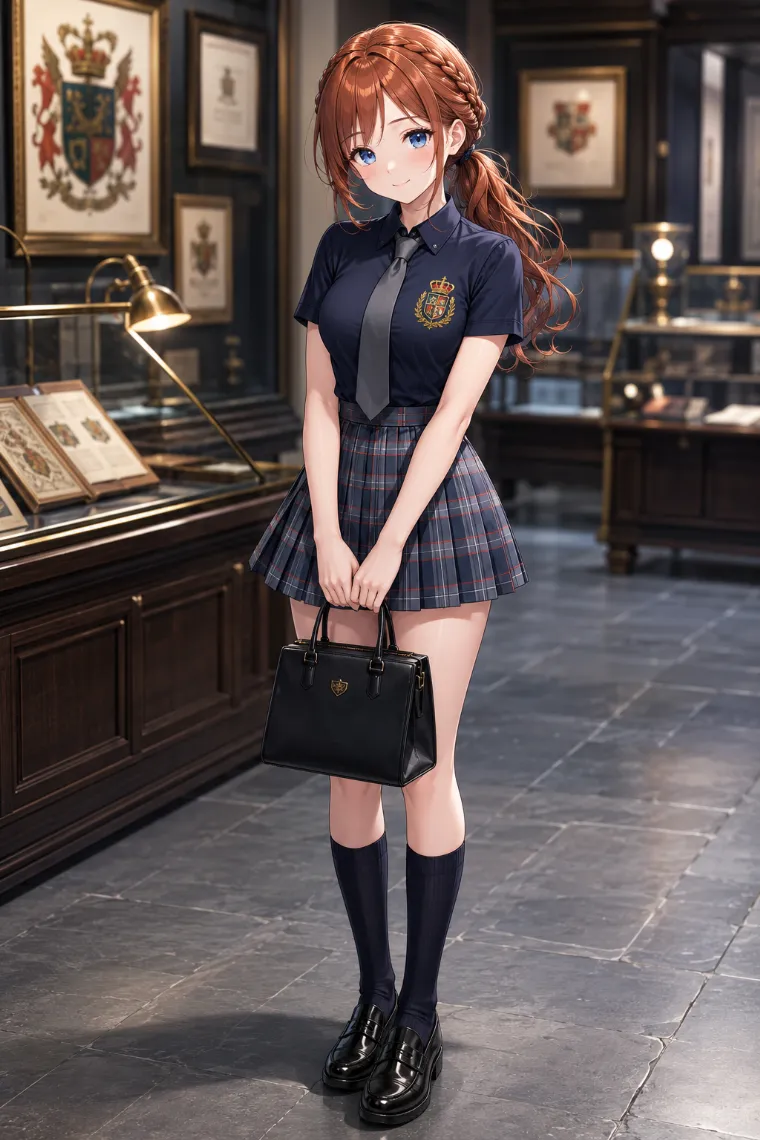
↓
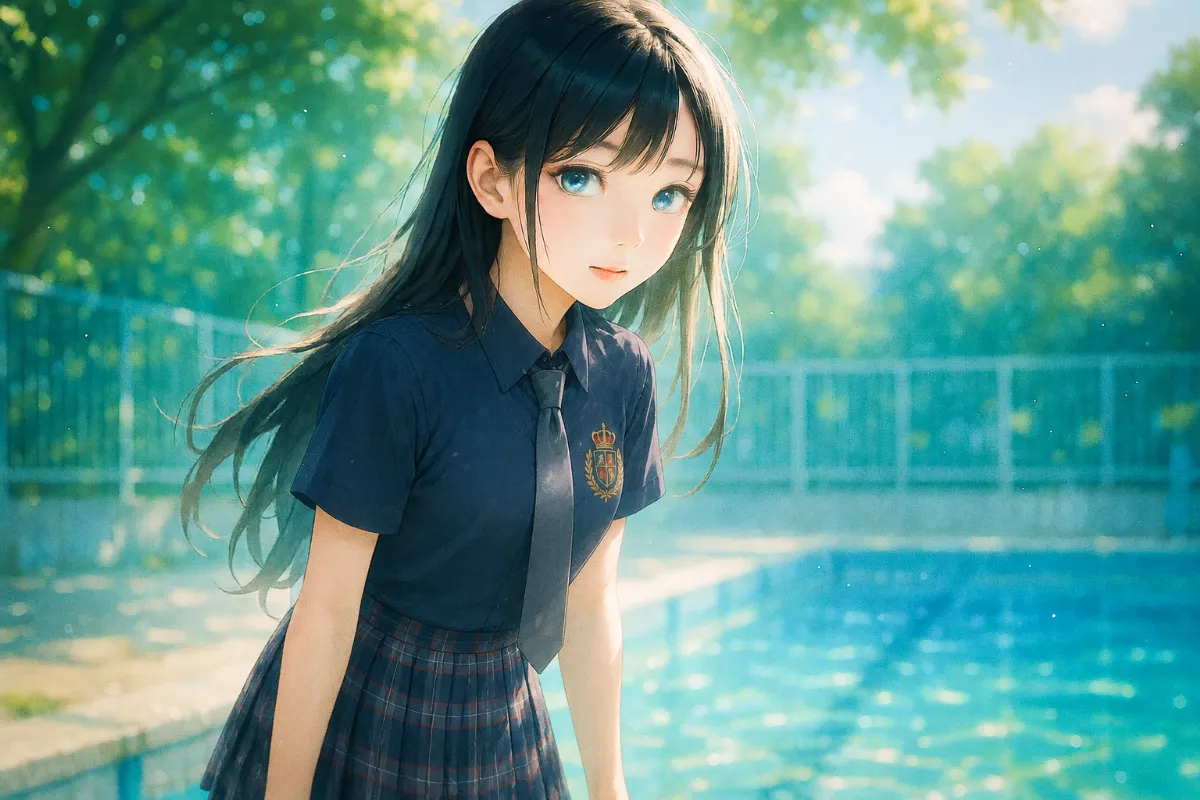
ベース画像のイラストの質感に合わせて着せ替えしてくれています。
以下は比較です。
↓
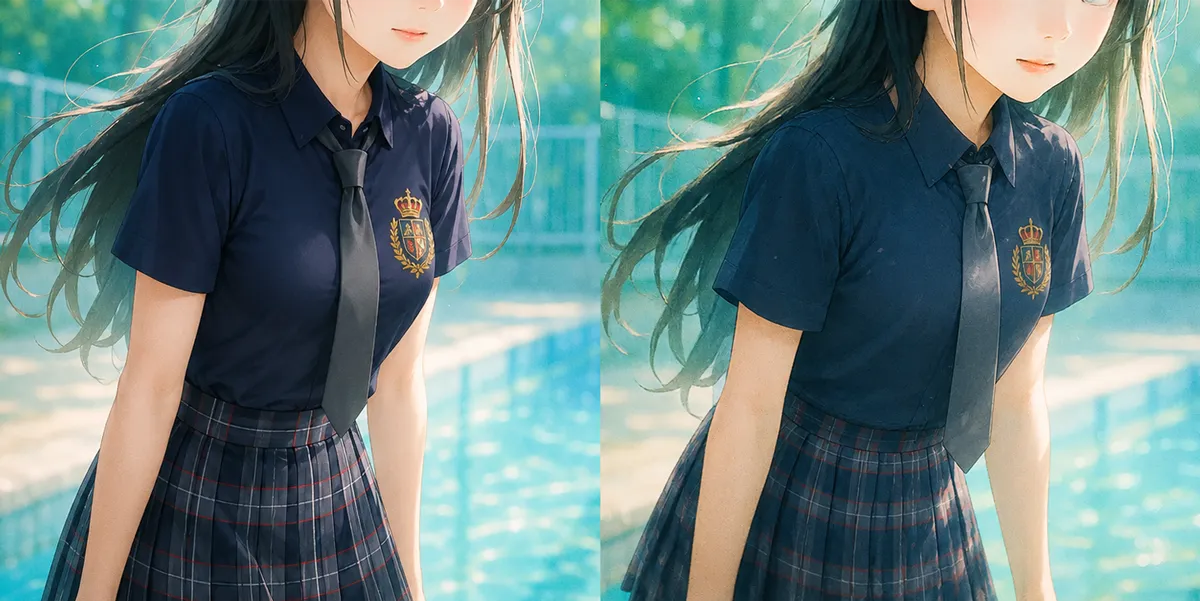
作例の左側は、服の部分だけがツヤツヤしていて、ベースとなるイラストの質感とは違う状態になっているのが分かります。
ここで、「アートスタイルを添付ファイル1に統一させる」という指示を入れると、ChatGPTが意識的にベースイラストの画風や質感へ合わせようとしているのがうかがえます。
実際には、ChatGPTがいい感じに空気を読んで、アートスタイルまで統一してくれることがほとんどです。
そのため、あまり気にしなくても問題ないケースのほうが多いと思います。
それでも、万が一アートスタイルがズレてしまい、着せ替え後のイラストがチグハグな印象になってしまった場合には、この指示を試してみる価値があります。
もう一つ試しに。
イラストに対して、実写風の画像から着せ替えをしてみます。
↓
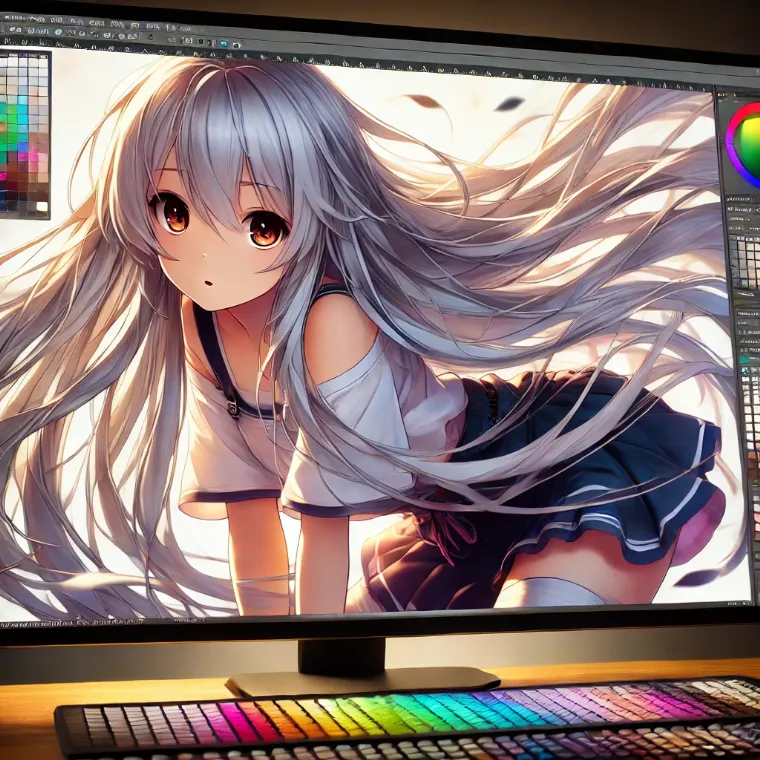
ベースのイラスト
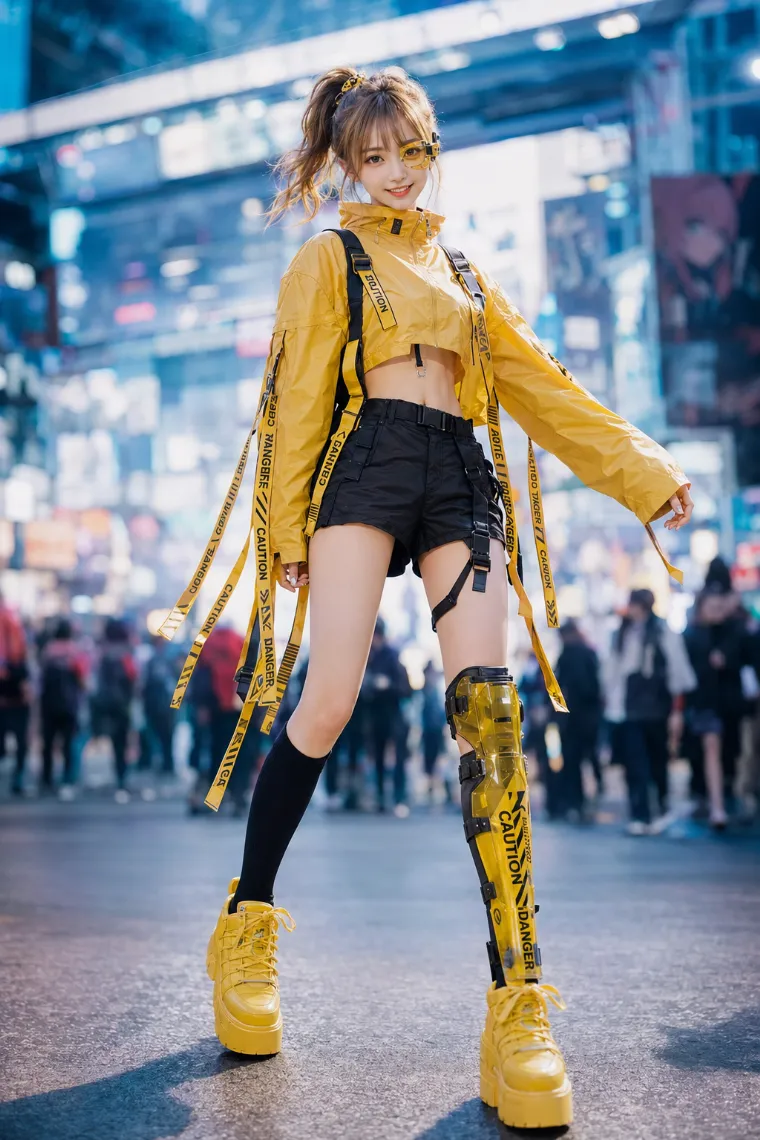
着せ替え用の画像
↓
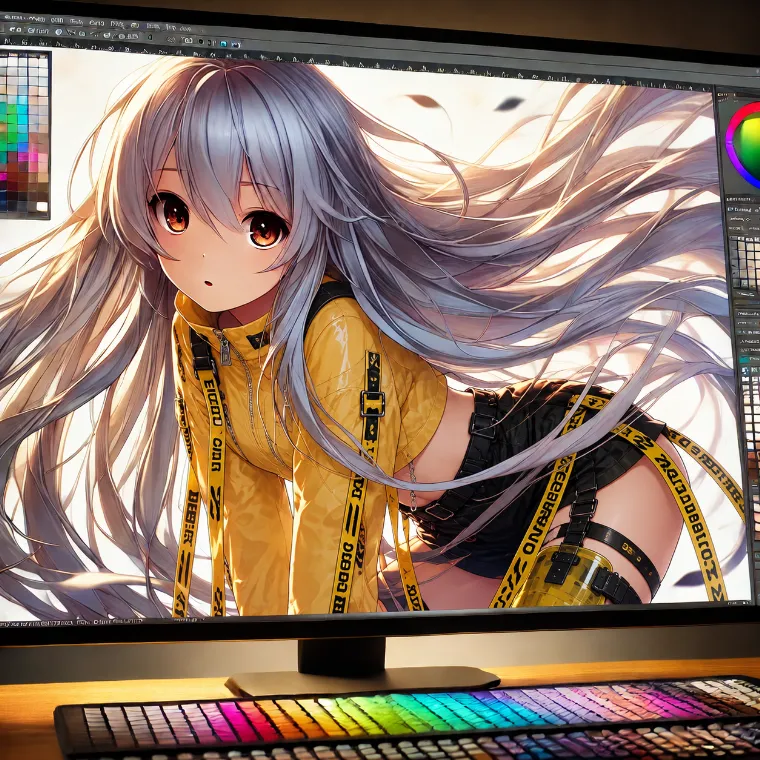
アートスタイルの統一指示なし
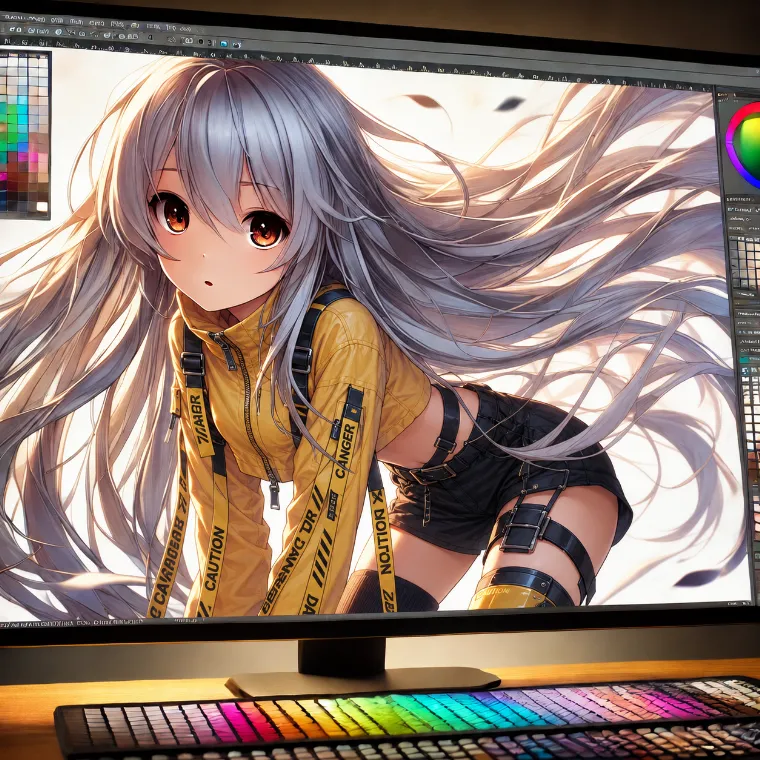
アートスタイルの統一指示あり
ベース画像は、かなり昔にDALL-E3(ダリ・スリー)で生成したものです。
質感の統一性がやはり一段階違う印象があります。作例右側のほうがベースイラストに着せ替えた衣装部分が馴染んでいるように感じます。
むしろ、デフォルトでこの指示は入れておいたほうがいいですかね笑。
意外と有効な指示なので、困ったときは「アートスタイルを添付ファイル1に統一させる」を入れてみてもらえたらと思います。
まとめ
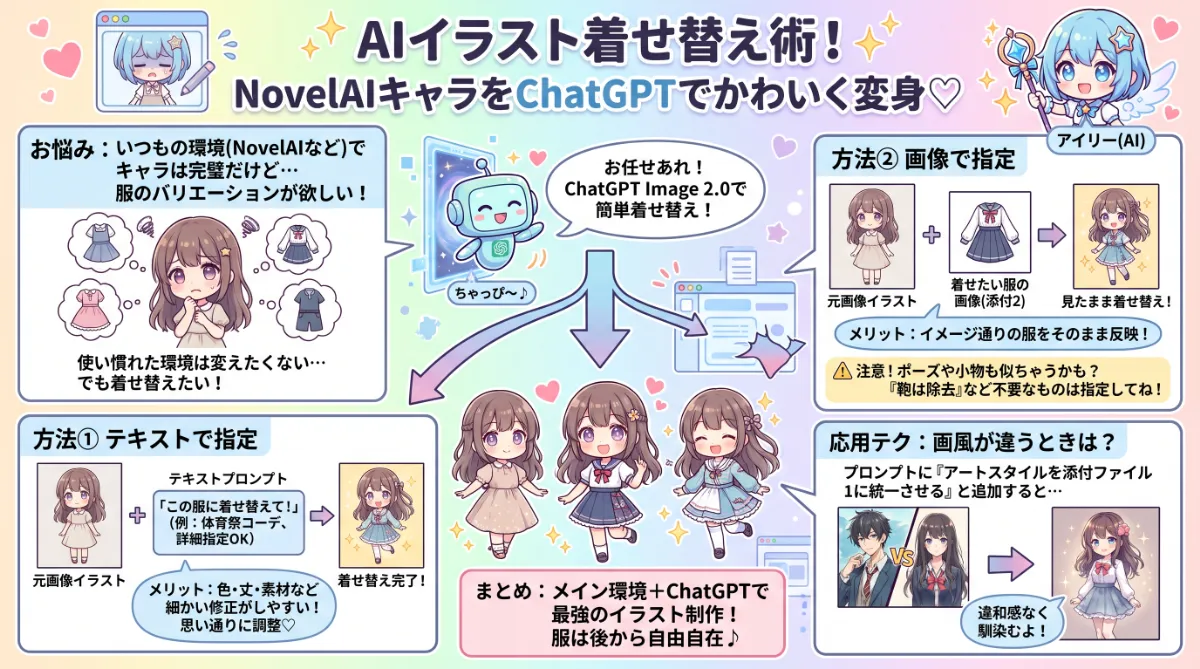
今回は、自分で生成したベースのAIイラストに対してChatGPTで後から服を着せ替えるためのプロンプトを紹介してきました。
この着せ替えは、ベースとなるイラストを添付して、「どの服を着せたいのか」「どの部分を残したいのか」をプロンプトで伝えるだけです。
ほんとにシンプルなのですが、テキストプロンプトから服装を指定したり、気に入った服の画像をそのまま参照させたりと、使い方の幅はかなり広いです。
今回紹介した着せ替えプロンプトと、組み立て方のポイントを簡単にまとめると、以下のようになります。
| やりたいこと | 添付する画像 | プロンプトに入れる内容 | 組み立て方のコツ |
|---|---|---|---|
| テキストから着せ替える | ベースとなるキャラクター画像 | 着せ替えたい服装のプロンプト | 色・丈・素材・シルエットなど、変更したい部分を具体的に記述する |
| 参考画像から着せ替える | ベース画像+着せ替えたい服の画像 | どの添付ファイルの服を、どのキャラクターに着せるか | 「添付ファイル1のキャラクターに、添付ファイル2の服装を着せる」のように役割を明確にする |
| 服以外を維持する | ベース画像+着せ替え用画像 | 「服装の着せ替え以外は、すべて添付イラストの状態を維持する」 | 顔・髪型・ポーズ・構図など、残したい部分をはっきり伝える |
| 不要な要素を除去する | 小物や靴が写った着せ替え用画像 | 「鞄は除去」「靴は除去」「小物は不要」など | 元画像に写っていても使いたくないものは、ひとつずつ個別に指定する |
| 複数のキャラクターを着せ替える | キャラクター画像+人数分の服装画像 | 左右の人物と、それぞれに着せる服を指定する | ファイル番号がズレないように、画像は1枚ずつアップロードする |
| アートスタイルを合わせる | 画風の違うベース画像+服装画像 | 「アートスタイルを添付ファイル1に統一させる」 | 服だけ質感が浮いてしまったときに追加する |
基本的には、「誰に」「どの服を着せるのか」「何を維持するのか」「何を除去するのか」を順番に書いていけば、着せ替え用のプロンプトとして組み立てられます。
特に決められた書き方のフォーマットが存在するわけではないので、ChatGPTに伝われば問題ありません。
自分が普段使っている画像生成AIで気に入ったキャラクターを作り、服装のバリエーションだけをChatGPTに任せる。こういう使い分けができるようになると、AIイラストの楽しみ方もかなり広がると思います。
「気に入ったキャラクターに様々な服装を着せ替えたい」
こんな感じの時に、ぜひ今回紹介したプロンプトをベースにして、いろいろ着せ替えて遊んでみてください。
最後まで読んでいただき、ありがとうございました。
コメントもお待ちしています!気軽に残していってもらえたら嬉しいです。
コメント