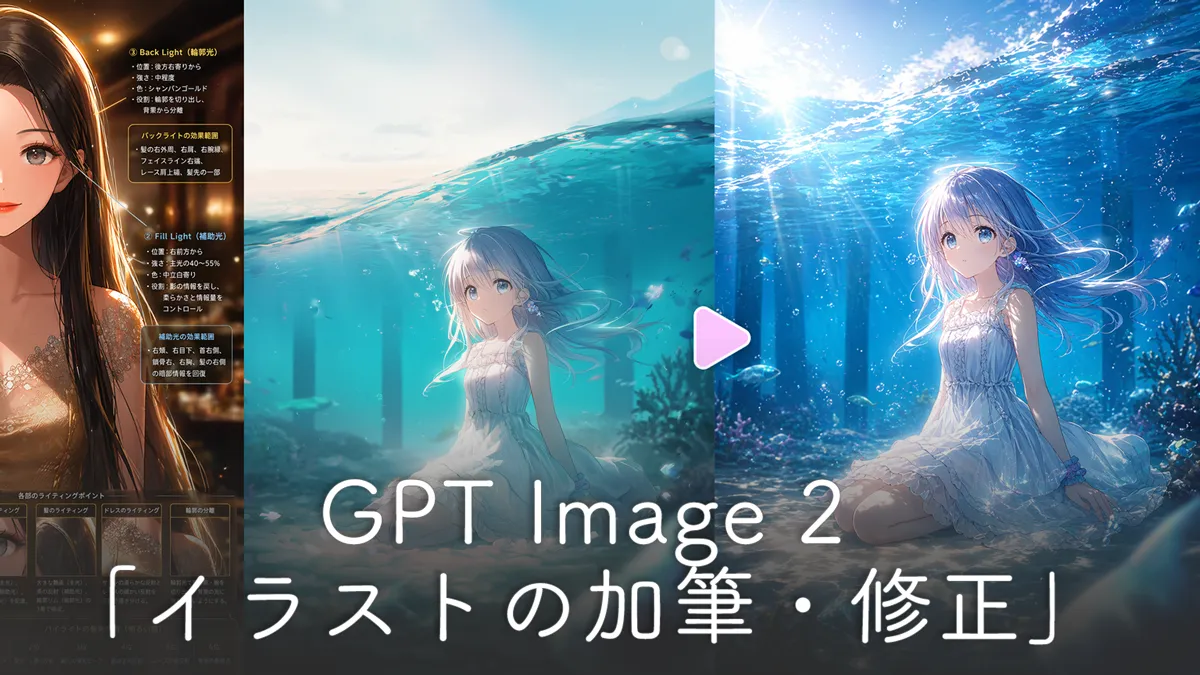
本記事では、ChatGPTの画像生成モデル「GPT Image 2」を活用してAIで生成したイラストを修正して高品質に仕上げる方法を紹介しています。
わたしは日頃、美少女イラストを生成する時は、NovelAIをメインに使っています。
とにかく爆速生成してくれるので、これが自分の性に合っています。
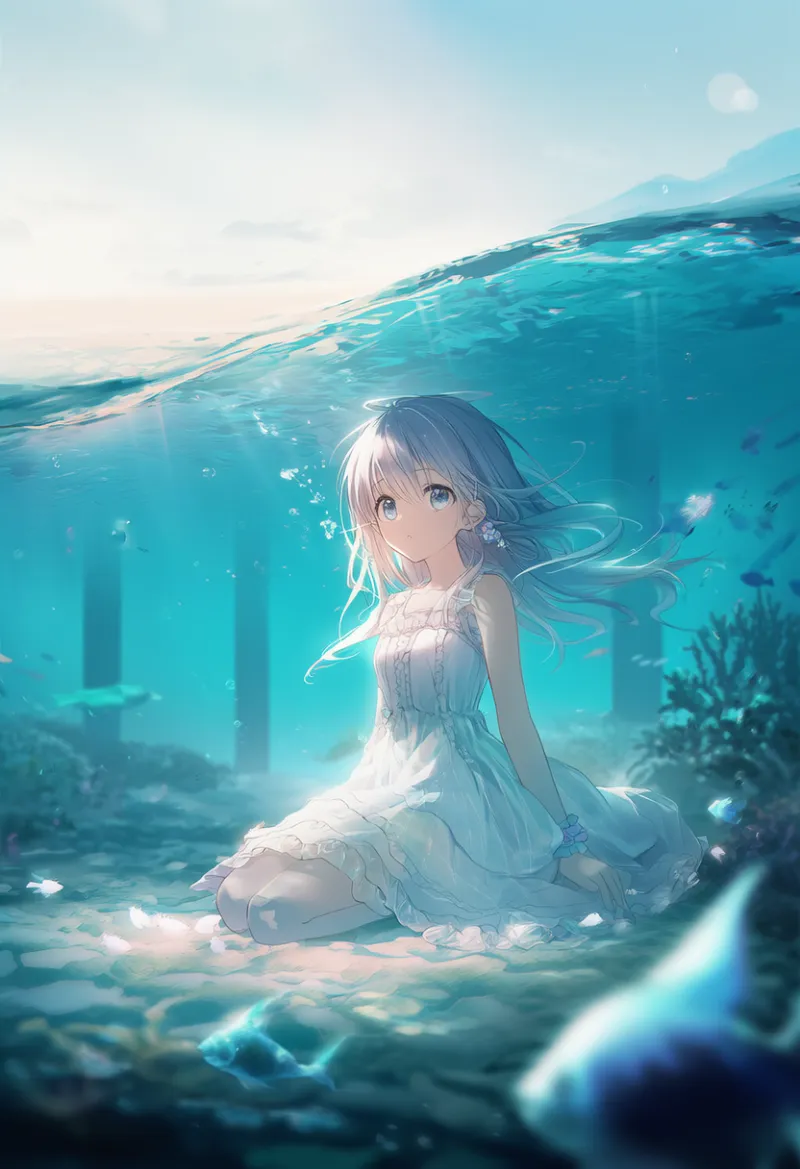
NovelAIのイラスト
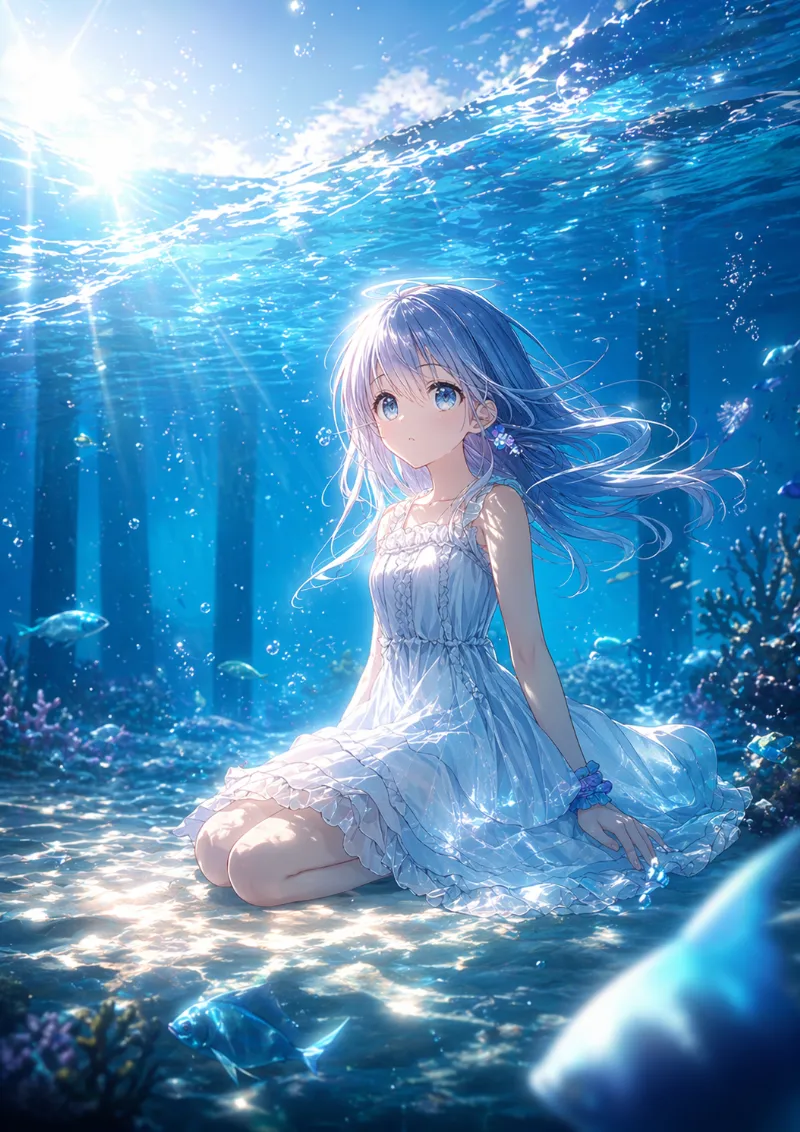
GPT Image 2で修正後
ただどうしても課題になってくるのが、「描き込み量」とプロンプトの調整の戦いです。全身ショットで、服のディテールも顔の造形も欲張ってクオリティを両立させようとすると、どうしても描写が甘くなったり、破綻しそうになったりして、ちょっと辛いなと感じる場面があります。
そこで、試し始めたのが、ChatGPTの最新モデル「GPT Image 2」を活用して、NovelAIで生成したイラストを「修正・補完」していくやり方です。実はこれは、OpenAIやGoogleから新しい画像生成AIのモデルが出るたびに色々と試行錯誤してきています。
やっぱり、イラストを作るなら、自分の手に馴染んでいるツールで進めるのが一番気楽でいいですよね。今まで積み上げてきた「プロンプトの資産」もありますし。
GPT ImageやNano Bananaのようなモデルは、最新技術の結晶って感じで、もはやなんでも出来てしまうくらいの神性能ですが、私みたいに「タグ形式」のプロンプト構築に慣れきってしまった人間からすると、勝手が少し違います。
またこれらのモデルはメジャーバージョンアップの度に絵柄のベースモデルもガラッと変わったりするので、自分自身の一貫した創作にはやや不向きな印象もあります。
そのため、主にアニメ系のイラストを作りたいときには、「NovelAIを筆として使い、GPT Image 2を仕上げ師として使う」やり方がわたしの場合はベストと思っています。
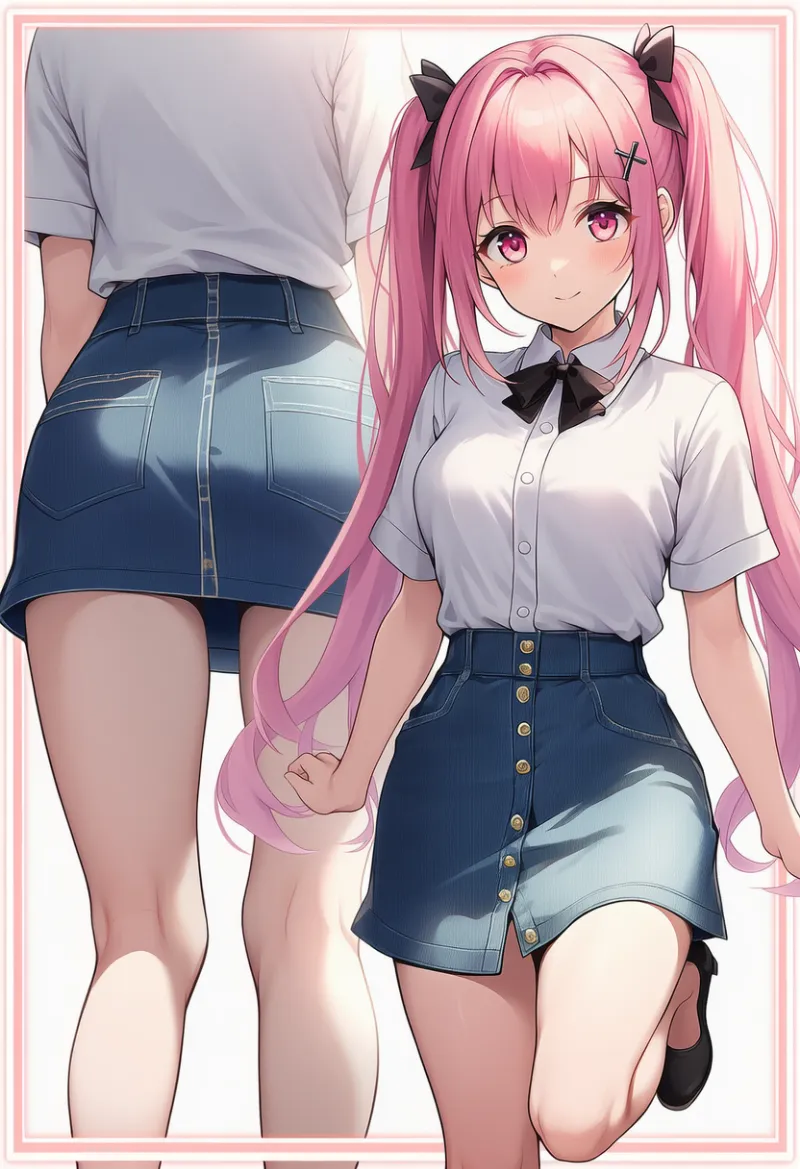
NovelAIのイラスト
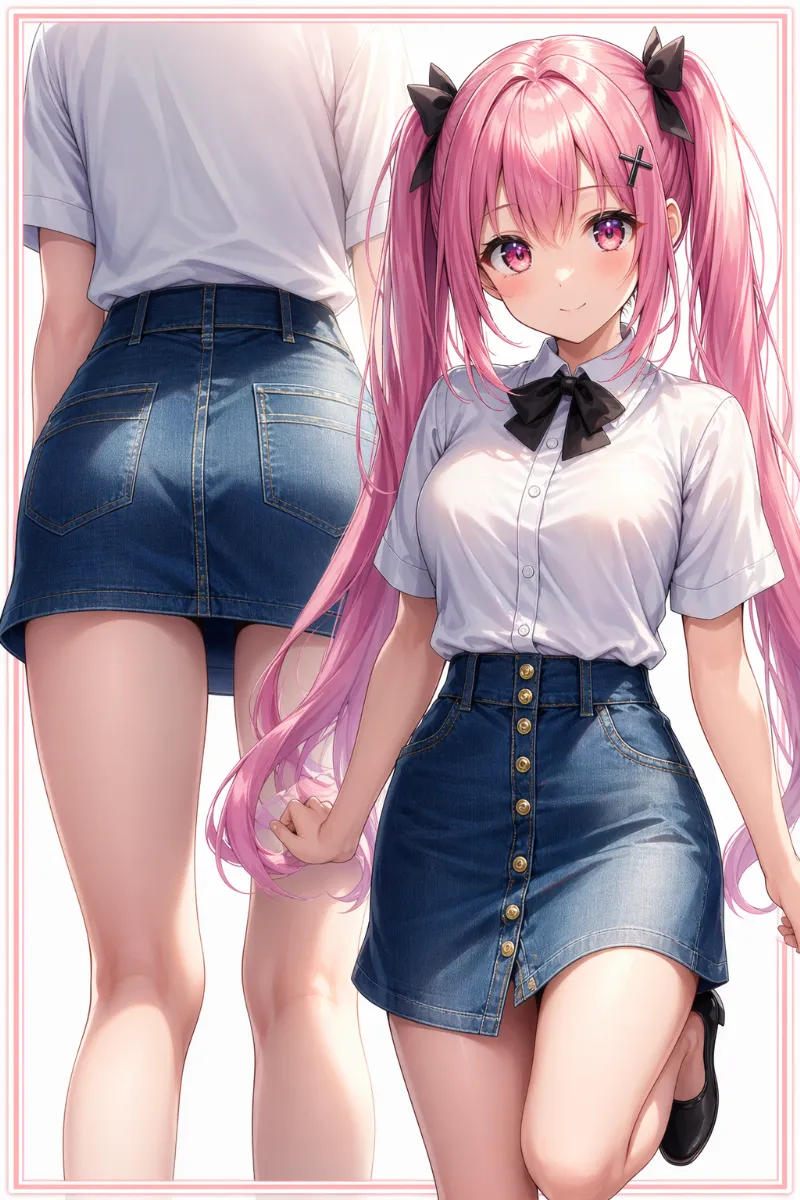
GPT Image 2で修正後
NovelAIで中々解決できない「描き込み不足」や「細部の崩れ」だけを最新モデルのパワーで解決していきます。この「痒い所に手が届く」ワークフローを上手く確立させていきたいです。
そんなわけで、今回はGPT Image 2を使って、NovelAIで生成したイラストの修正・補完をしていくプロンプトを紹介していきます。もちろんNovelAIのイラストでなくても、どんなイラストにも適用することができます。
なおGPT Image 2を使って直接イラスト生成するプロンプトについては、以下記事にて紹介しています。
GPT Image 2でイラストを修正するプロンプトと使い方
それでは、早速いっしょにみていきましょう。
現時点でわたしが作成した最新版の「修正指示用プロンプト」を紹介します。
これはChatGPT内でGPT Image 2を起動して画像生成することを前提としています。
使用する指示用プロンプトは以下です。
↓
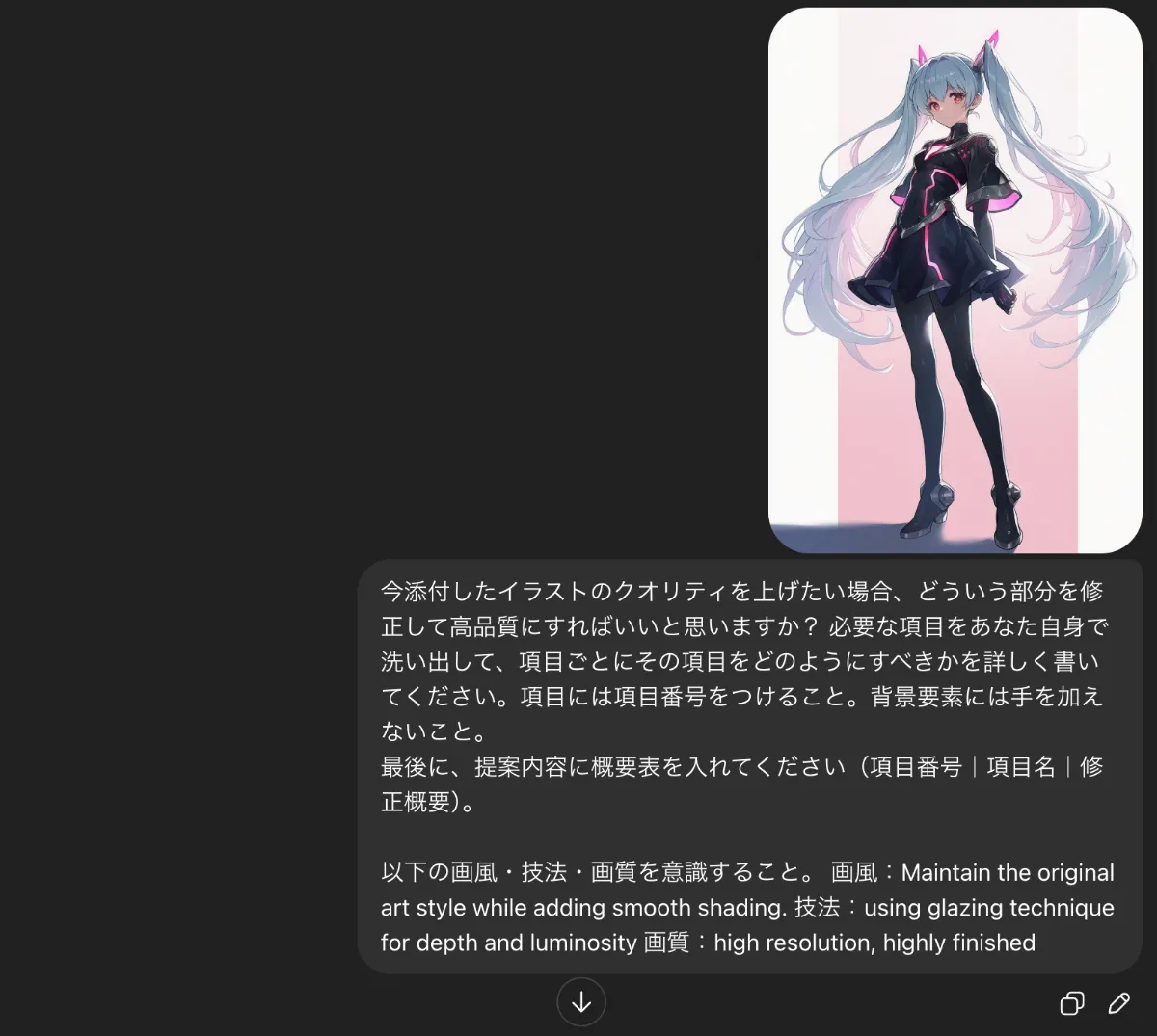
今添付したイラストのクオリティを上げたい場合、どういう部分を修正して高品質にすればいいと思いますか? 必要な項目をあなた自身で洗い出して、項目ごとにその項目をどのようにすべきかを詳しく書いてください。項目には項目番号をつけること。背景要素には手を加えないこと。
最後に、提案内容に概要表を入れてください(項目番号|項目名|修正概要)。
以下の画風・技法・画質を意識すること。
画風:Maintain the original art style while adding extremely smooth lines and painting with soft, delicate shading.
技法:using glazing technique for depth and luminosity
画質:high resolution, highly finished
修正したいイラストを添付してプロンプトを実行すると、以下のようにChatGPTが修正案を出力してくれます。
↓
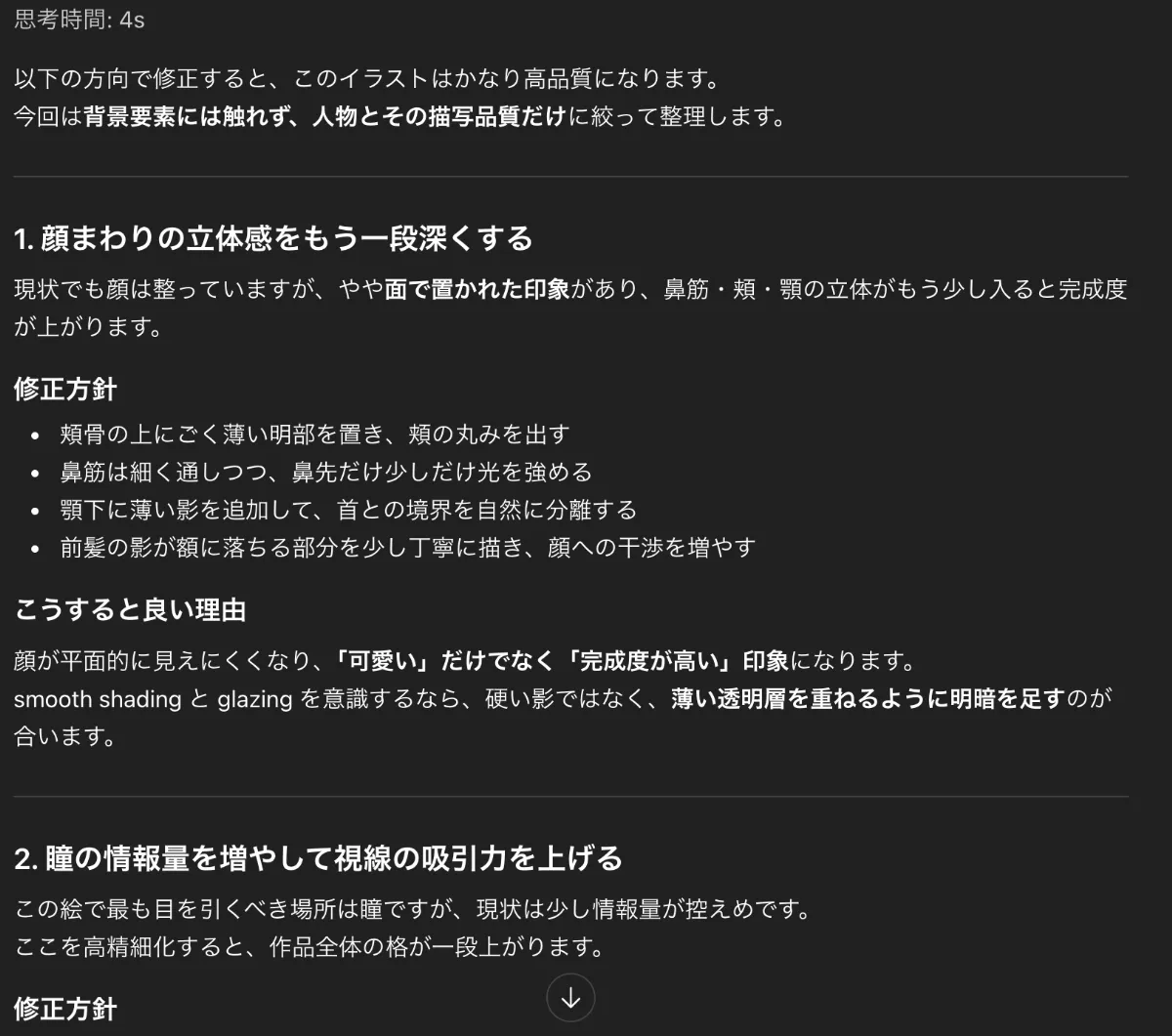
ChatGPTの修正案-1
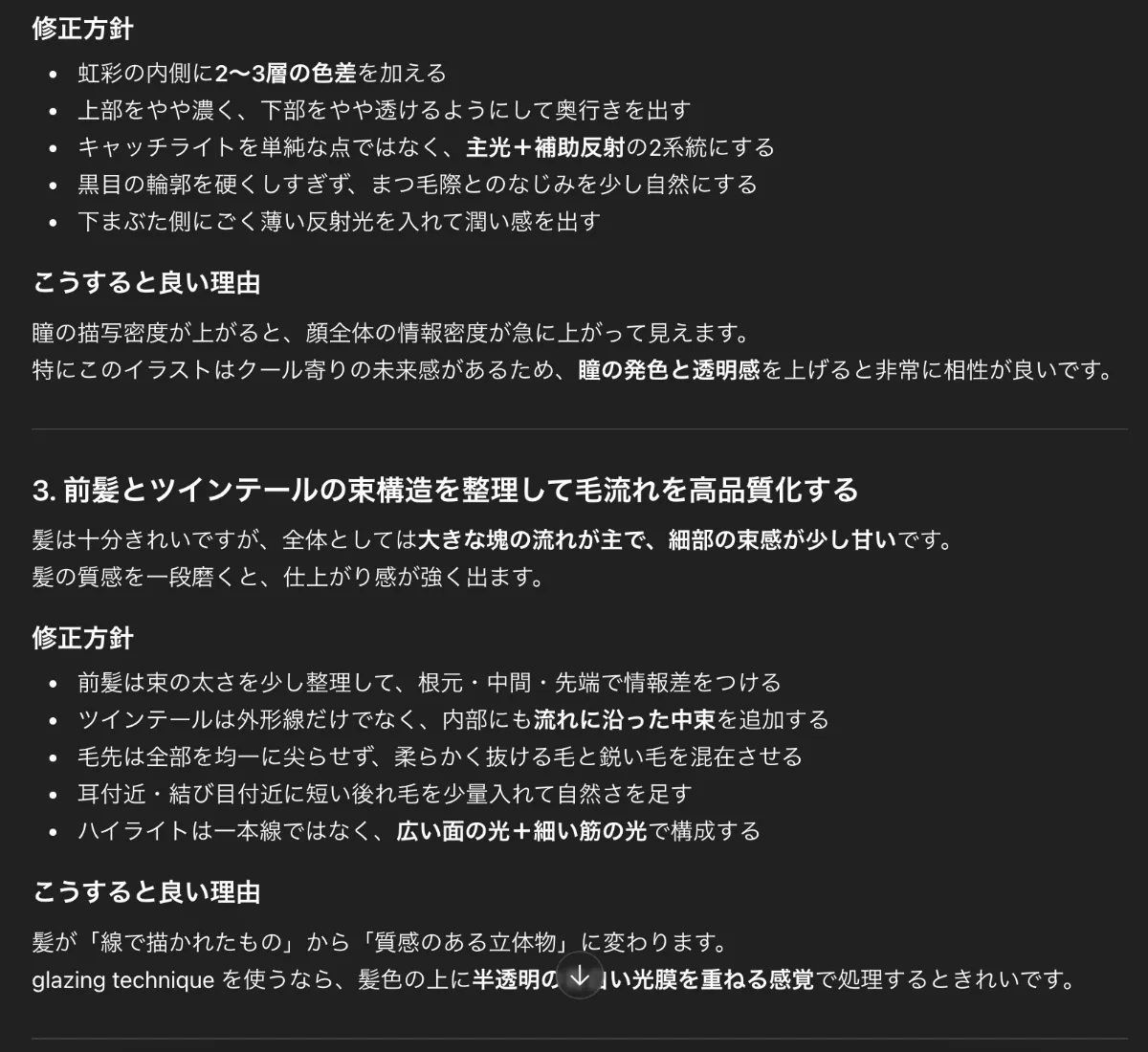
ChatGPTの修正案-2
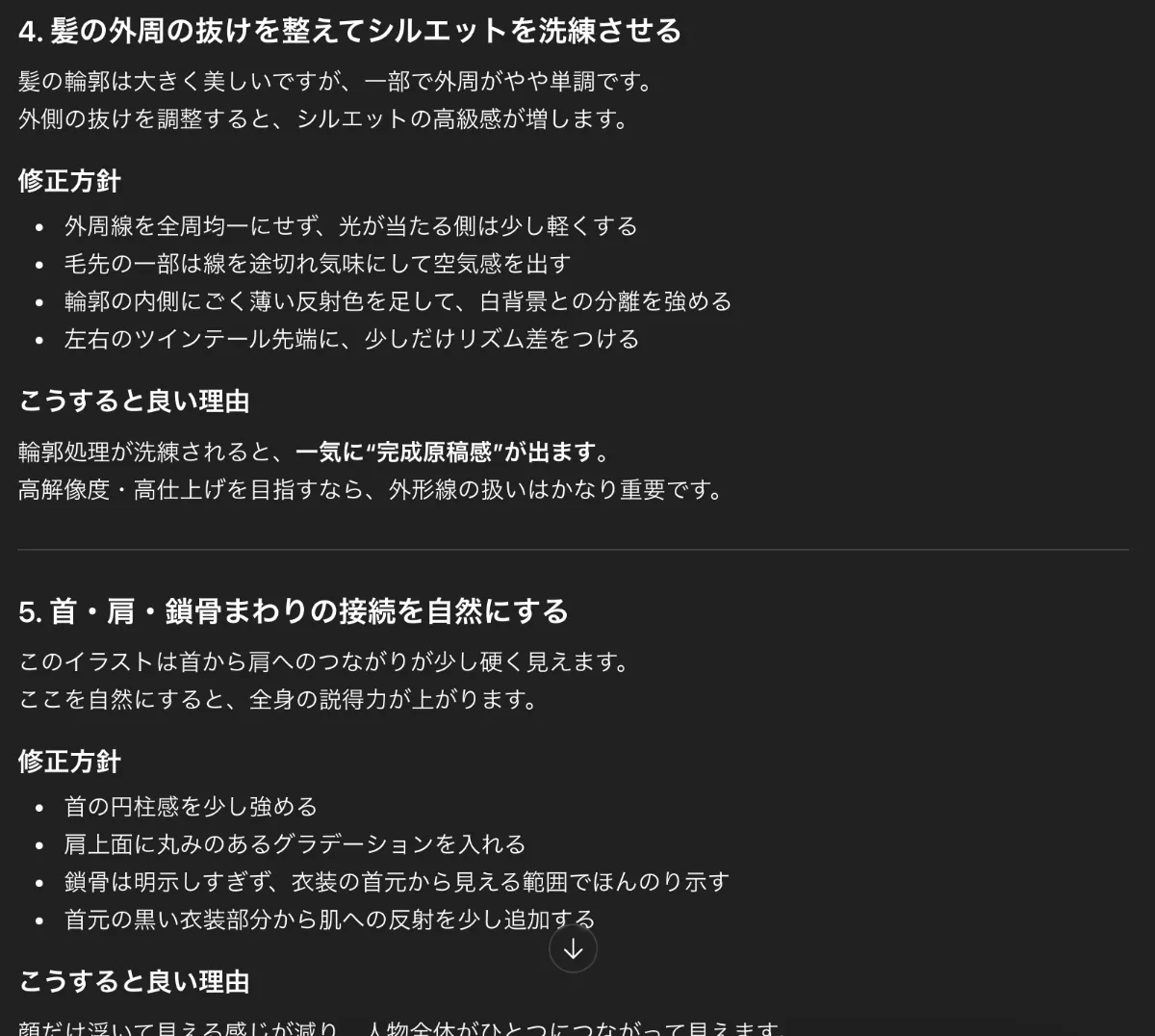
ChatGPTの修正案-3
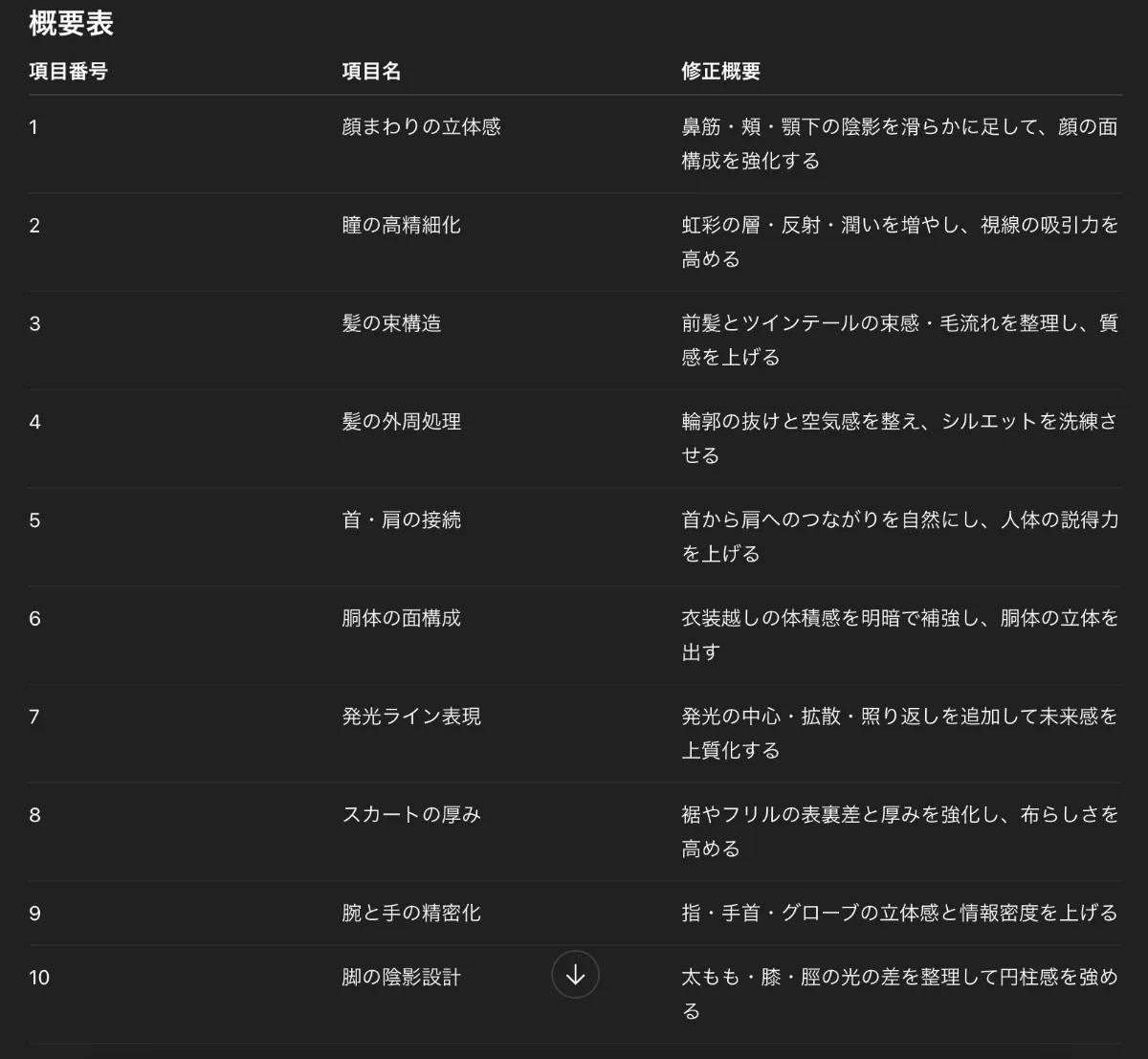
修正案の概要表
詳しく修正案を出してくれますが、基本的にこれらは読まなくて問題ありません。ちなみに結構な長文で吐き出してくると思います。
最後に概要表を出してくれますので、そこを確認する程度です。
※概要表の使い道は後ほど説明します。
ChatGPTからの修正案が完了したら、以下のように指示します。
→「全項目を反映させて画像生成を実行してください」
※たまに画像生成してくれない時があります。そういう時は何度もリトライしていると、そのうち画像生成してくれるようになります。
↓
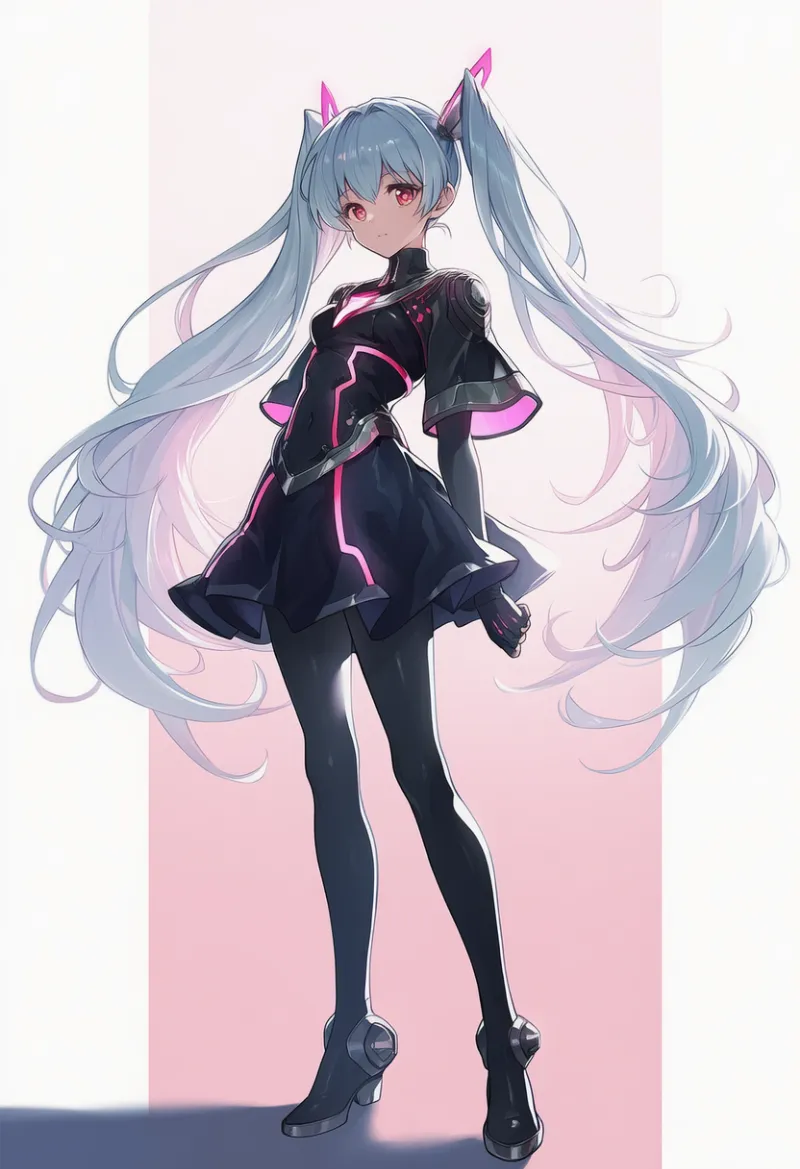
NovelAIのイラスト
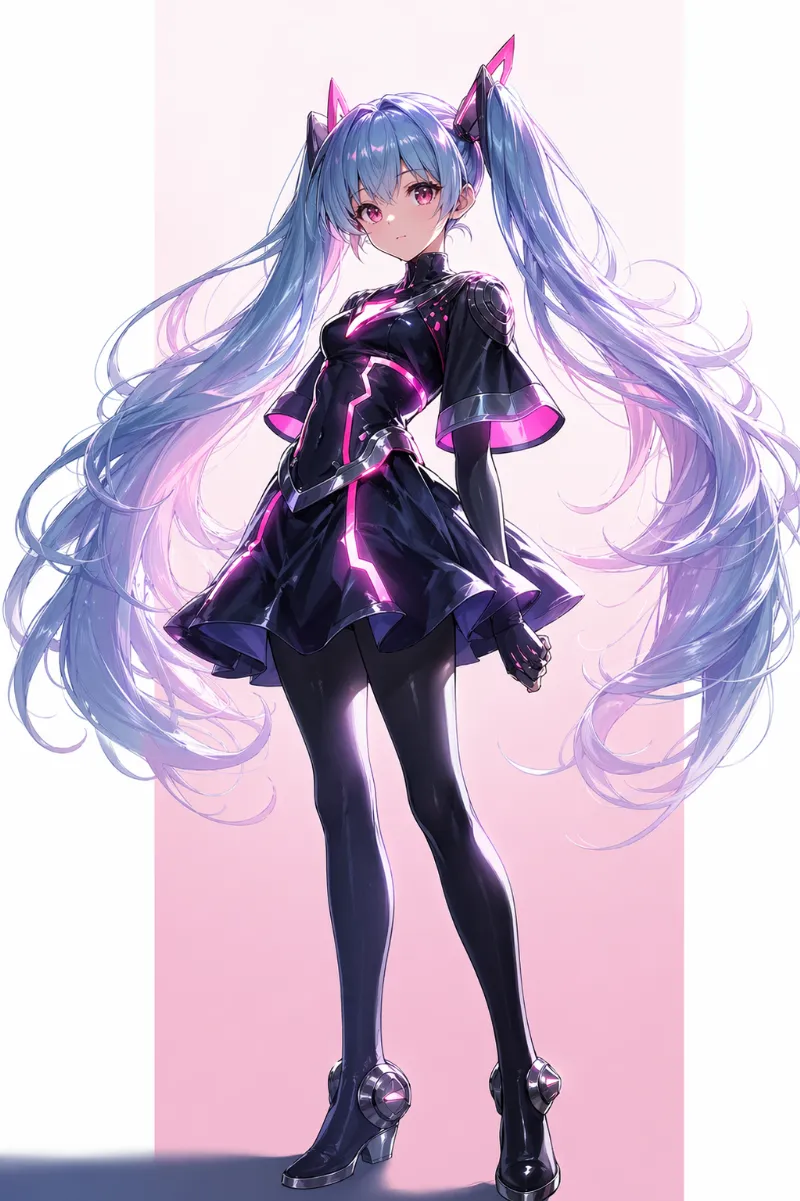
GPT Image 2で修正後
かなりいい感じに修正が完了しました。
同様の修正はこれまでにGPT Image 1.5やNano Banana Proでも試行錯誤してプロンプトを作ってきたのですが、今回が一番ハマった気がしています。
まず大事なポイントは、可能な限り自分自身で具体的な指示をしないことです。指示内容はChatGPTに全部出してもらいます。こちら側から最初から具体的な指示を書いてしまうと、それにAIが引っ張られて逆にバランスが悪くなることが多いためです。
AI自身に文章を書かせて、AI自身で腹落ちする言葉を吐き出してもらったほうが結果的に上手くいきます。
もう一つ、修正結果を紹介します。
↓
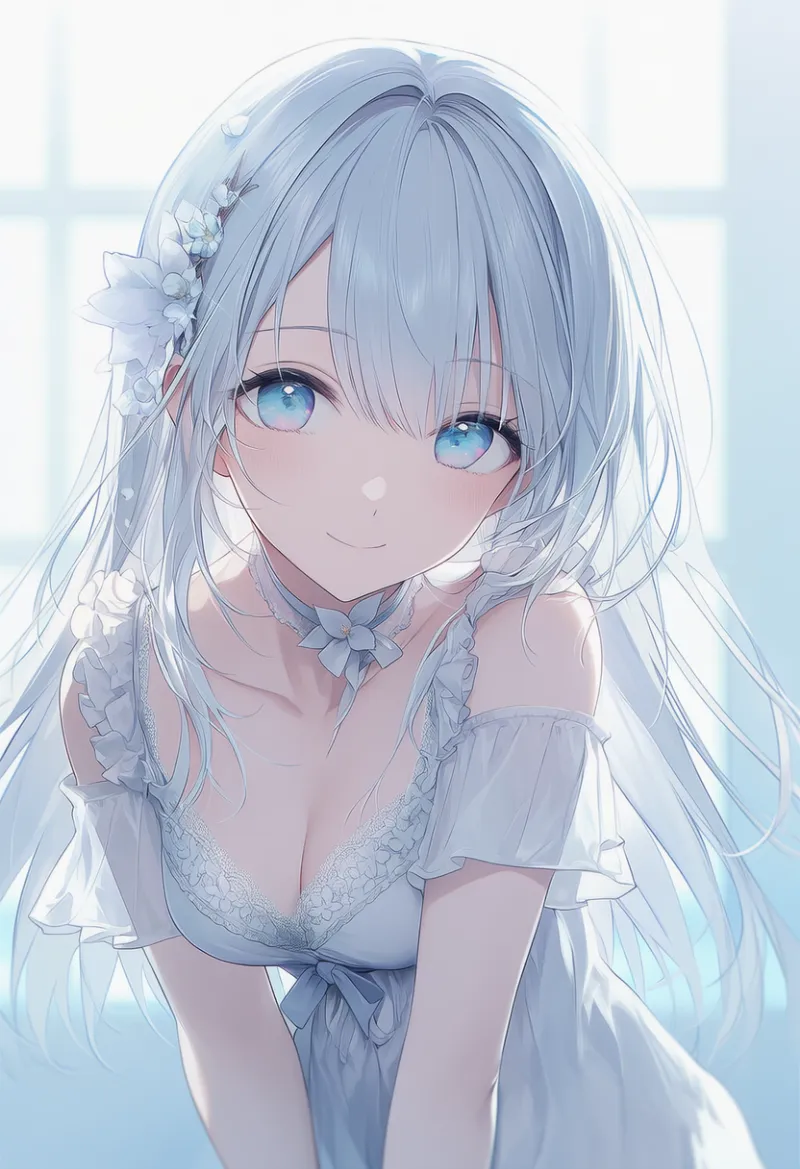
NovelAIのイラスト
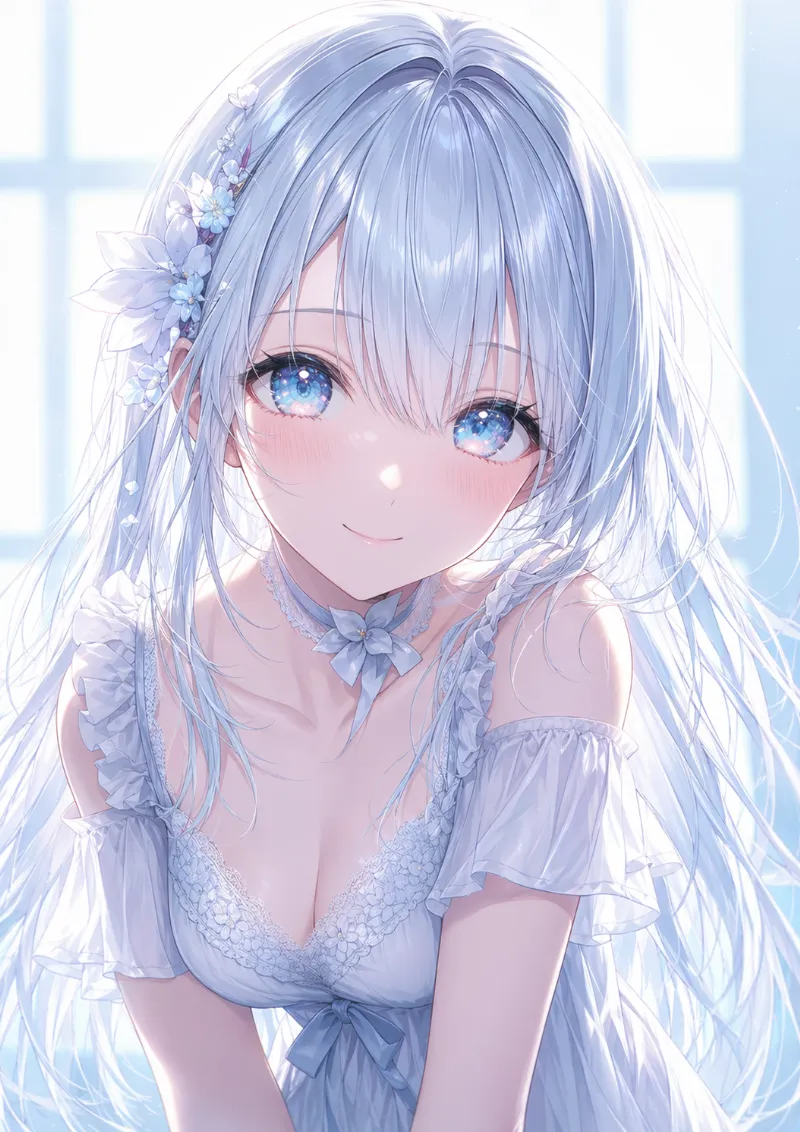
GPT Image 2で修正後
これはこれで悪くないのですが、個人的にちょっと瞳周りの修正が過剰で好みではありませんでした。
このような状態になったときの対処方法を紹介します。
ここで、「概要表」を活用していきます。概要表を改めて見てみましょう。
↓
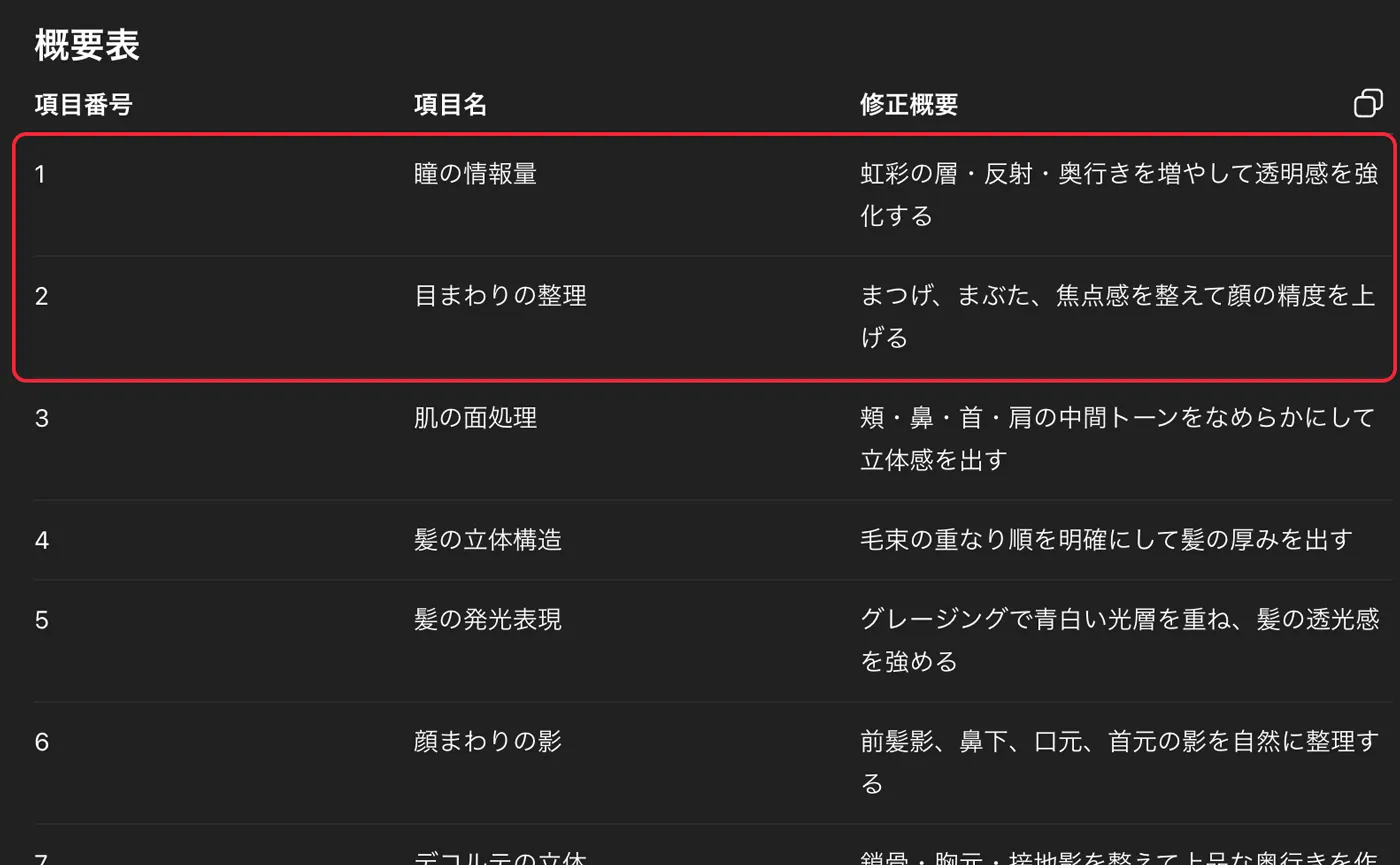
項目番号の「1」と「2」に瞳に関する修正案の概要が記述されています。
今回は、この修正が過剰だと思ったので、これを除外して画像生成するように改めて指示します。
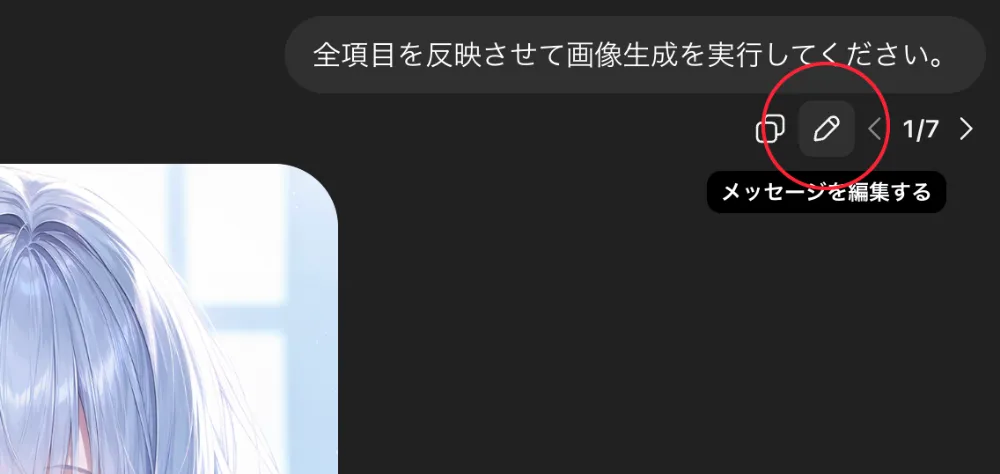
先ほどの生成結果をやり直しするため、鉛筆マークを選択して指示内容を変更します。
↓
↓
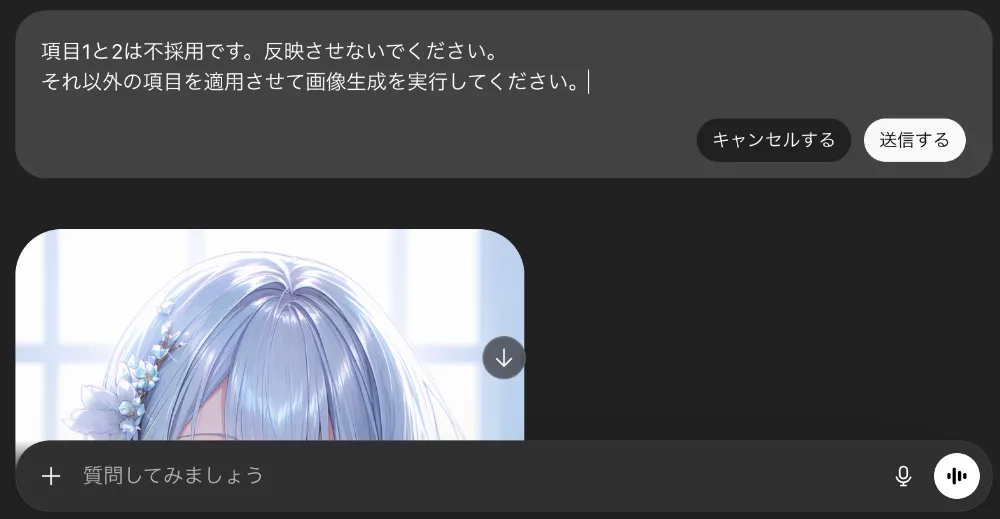
項目1と2は不採用です。反映させないでください。
それ以外の項目を適用させて画像生成を実行してください。
↓
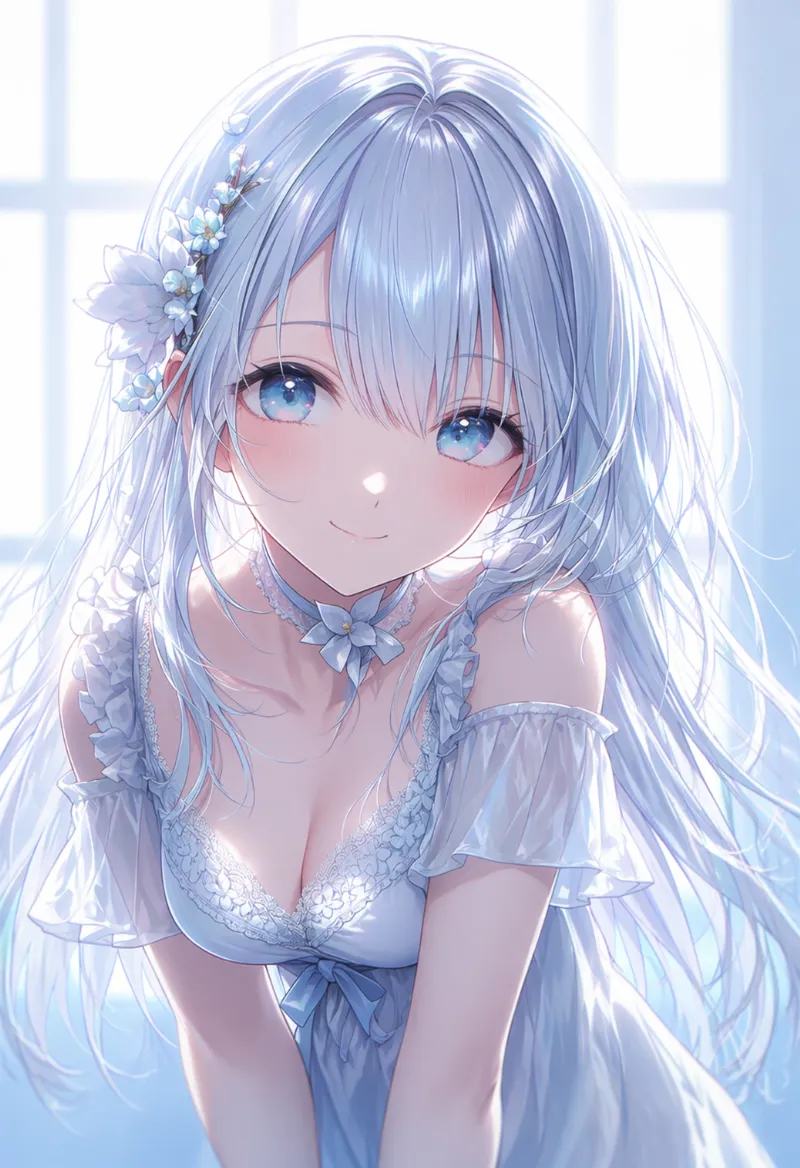
瞳周りの修正が除外されてイラストが生成されました。
このように、一度生成してみて結果があまりよくない場合に、概要表を見て自分の好みと合わなかった部分の項目番号を除外して再生成してみると、好みの修正に近づけたりできます。
これが案外ちゃんと効果がでてくれます。
最初の修正案のイラストと見比べてみましょう。
↓
最初の修正案(瞳修正が過剰)
最後の修正案(バランスが良い)
ちゃんとこちらの指示通り、項目「1,2」の瞳周りの修正案が除外されていることが分かります。
ChatGPTの元々の性格なのか、GPT Imageの問題なのか、1.5の時代から割と盛る癖が強いです。
かといって、「あまり盛らないで」と指示すると、今度は控えめすぎる結果になりやすく、調整が難しくなります。
そのため、最初にすべての修正案を出させてから、必要な項目だけを選んで反映する方法を採用しています。
このやり方であれば、修正内容を段階的にコントロールできます。
寄りの構図の場合は、瞳関連の修正項目を除外したほうがいいケースが多いです(今のところ)。
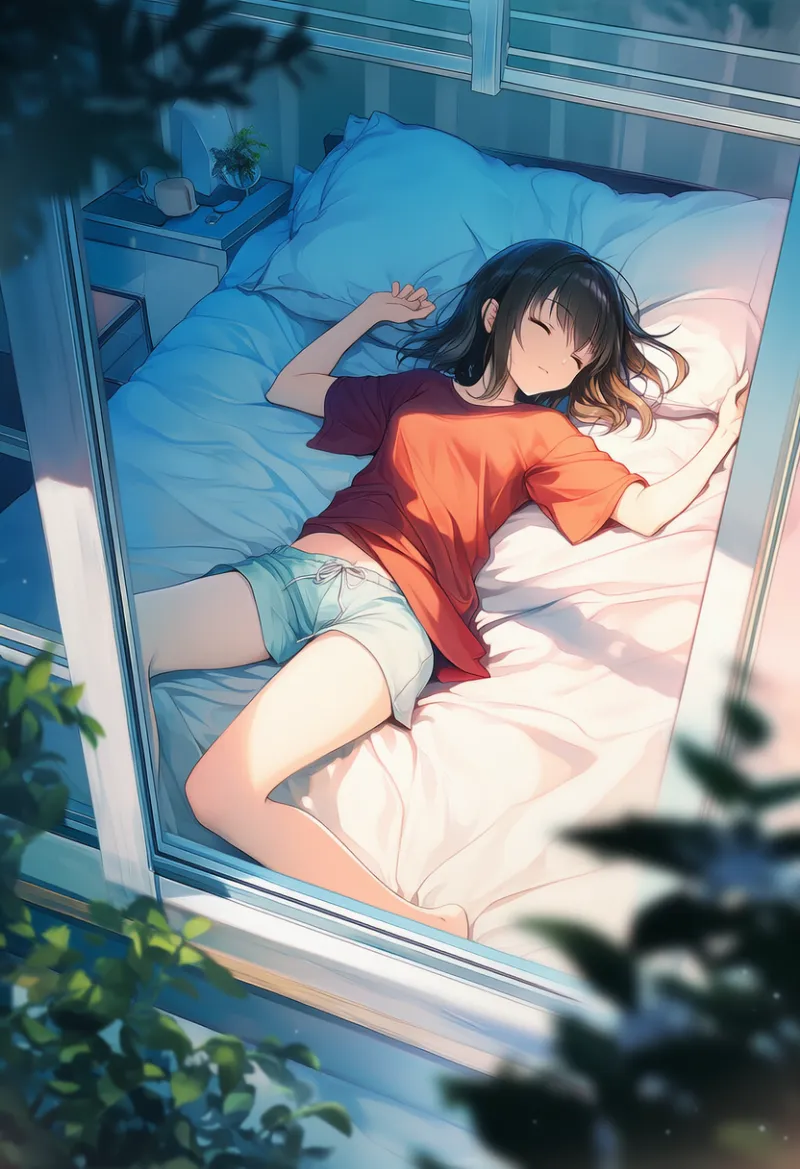
NovelAIのイラスト
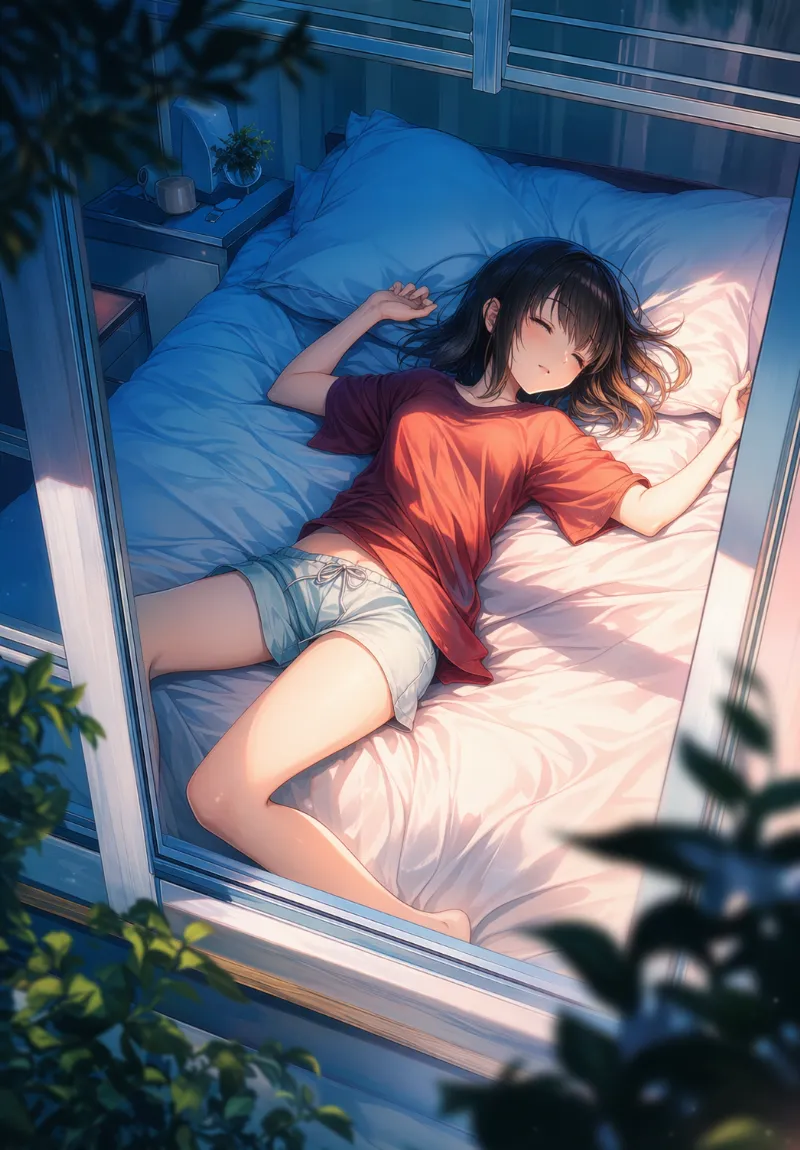
GPT Image 2で修正後
中々に汎用性もあって今のところ使いやすくて気に入ってます。やっぱチャッピー最高だなと思う瞬間です。
GPT Image 2でライティングを適用するプロンプトと使い方
続いて、ライティングに関するプロンプトも紹介します。
先ほどのプロンプトは、イラスト全体に加筆・修正を行い、品質を底上げするためのものでした。
ここで紹介するのは、イラスト自体には大きく手を加えず、ライティング(照明技術)だけを調整したい場合に使う指示用プロンプトです。
基本的な使い方は同じです。
最初にChatGPTにライティングの適用案を出させて、それを実行します。
こちらも概要表をつけて出力させることで、過度な調整があった場合は、項目番号を指定して除外できます。
ブロードライティングの適用方法と効果
顔の「広い側」を明るくするためのライティングです。明るく親しみやすい雰囲気になります。
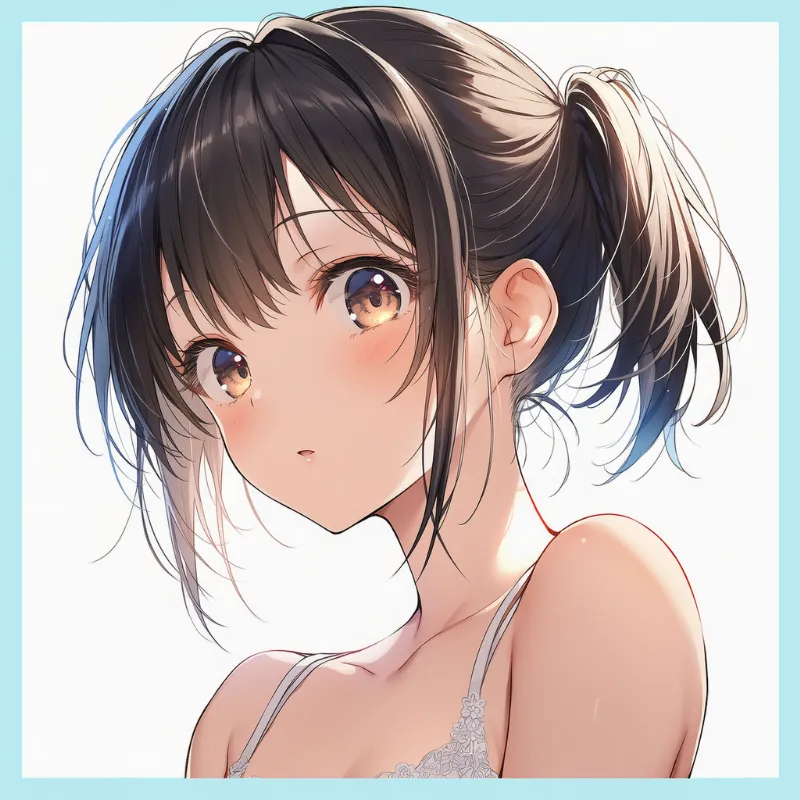
NovelAIのイラスト
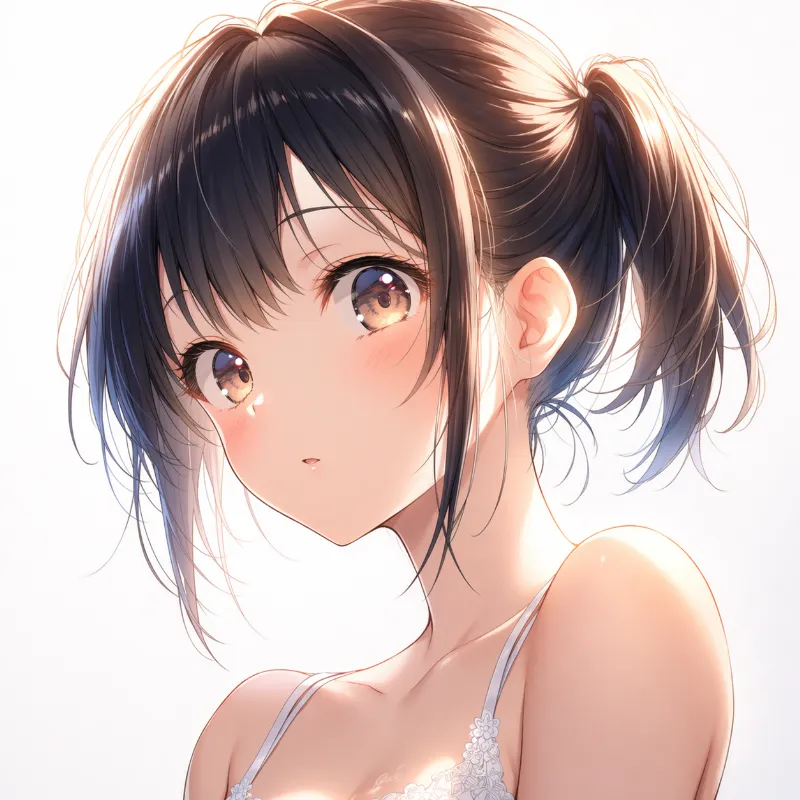
ライティング適用後
添付画像に対して、以下に指定する照明技術(ライティング)を適用させて高品質なイラストを作成するためにはどうすればいいですか?
必要な項目をあなた自身で洗い出して、項目ごとにその項目をどのようにすべきかを詳しく書いてください。項目には項目番号をつけること。最後に、提案内容に概要表を入れてください(項目番号|項目名|修正概要)。
照明技術(ライティング):「ブロードライティング」
ループライティングの適用方法と効果
顔の斜め上から1つの光を当てます。自然で柔らかい印象のポートレートに使います。
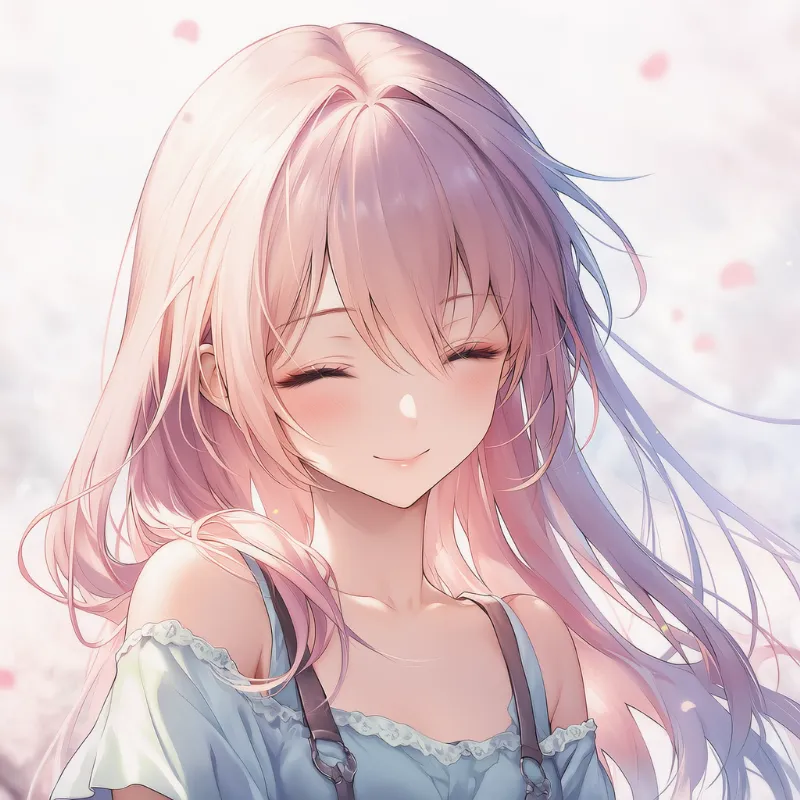
NovelAIのイラスト
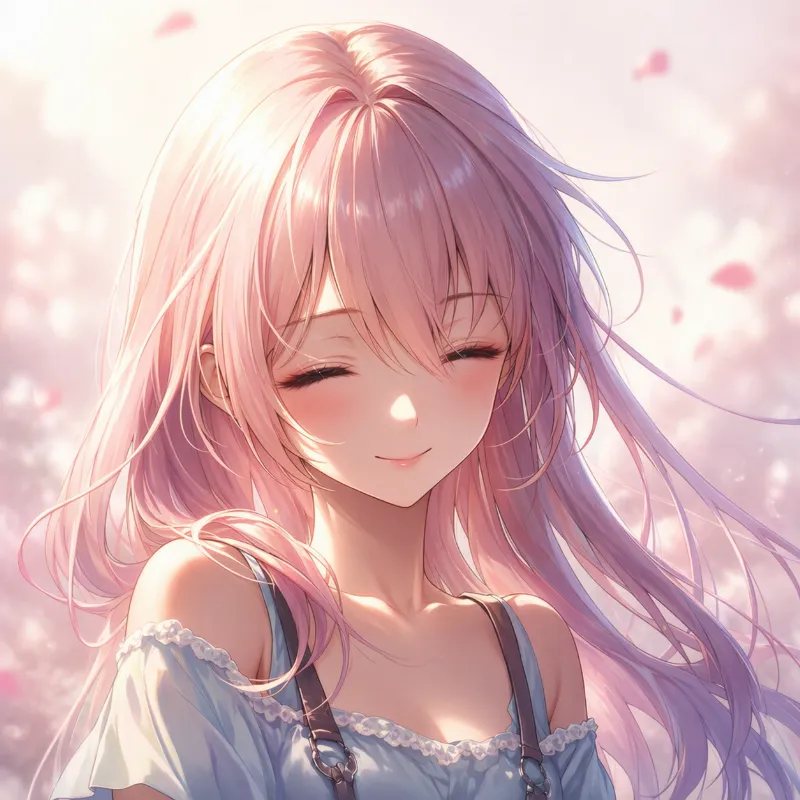
ライティング適用後
添付画像に対して、以下に指定する照明技術(ライティング)を適用させて高品質なイラストを作成するためにはどうすればいいですか?
必要な項目をあなた自身で洗い出して、項目ごとにその項目をどのようにすべきかを詳しく書いてください。項目には項目番号をつけること。 最後に、提案内容に概要表を入れてください(項目番号|項目名|修正概要)。
照明技術(ライティング)「ループライティング」
スリー・ポイントライティングの適用方法と効果
3つの照明を当てて立体感をしっかり出すライティングです。
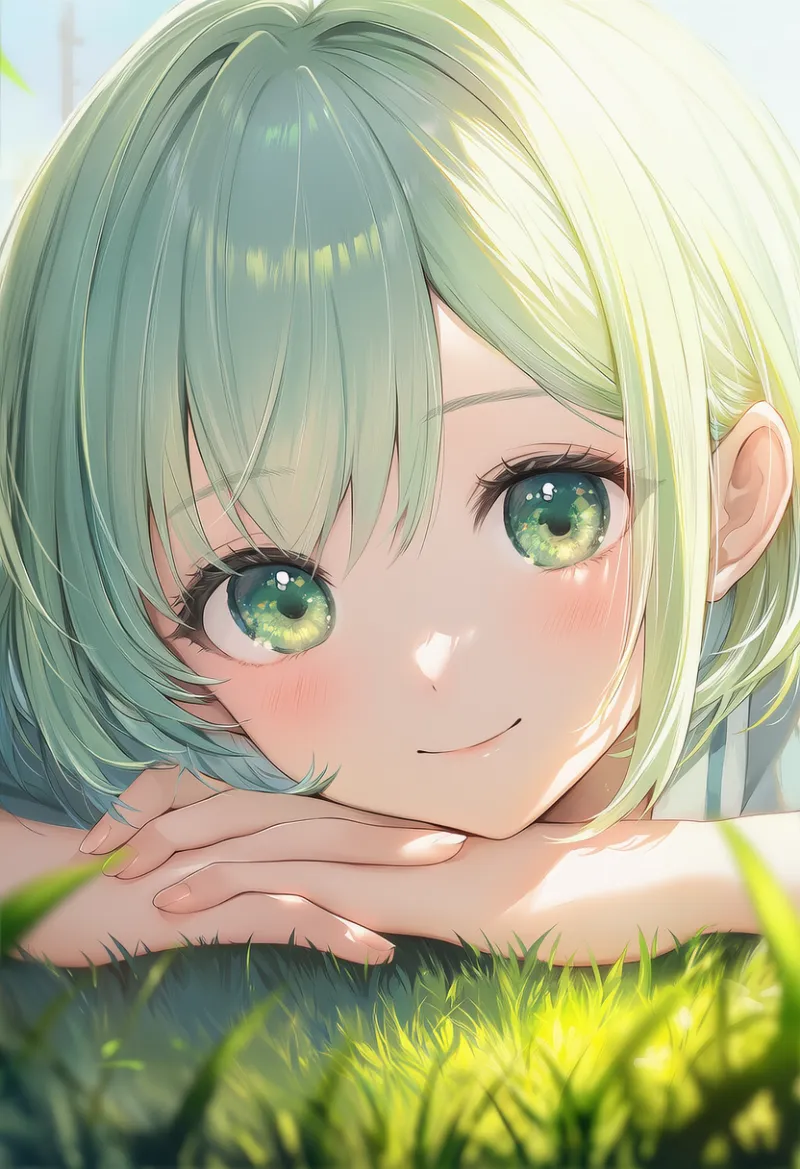
NovelAIのイラスト
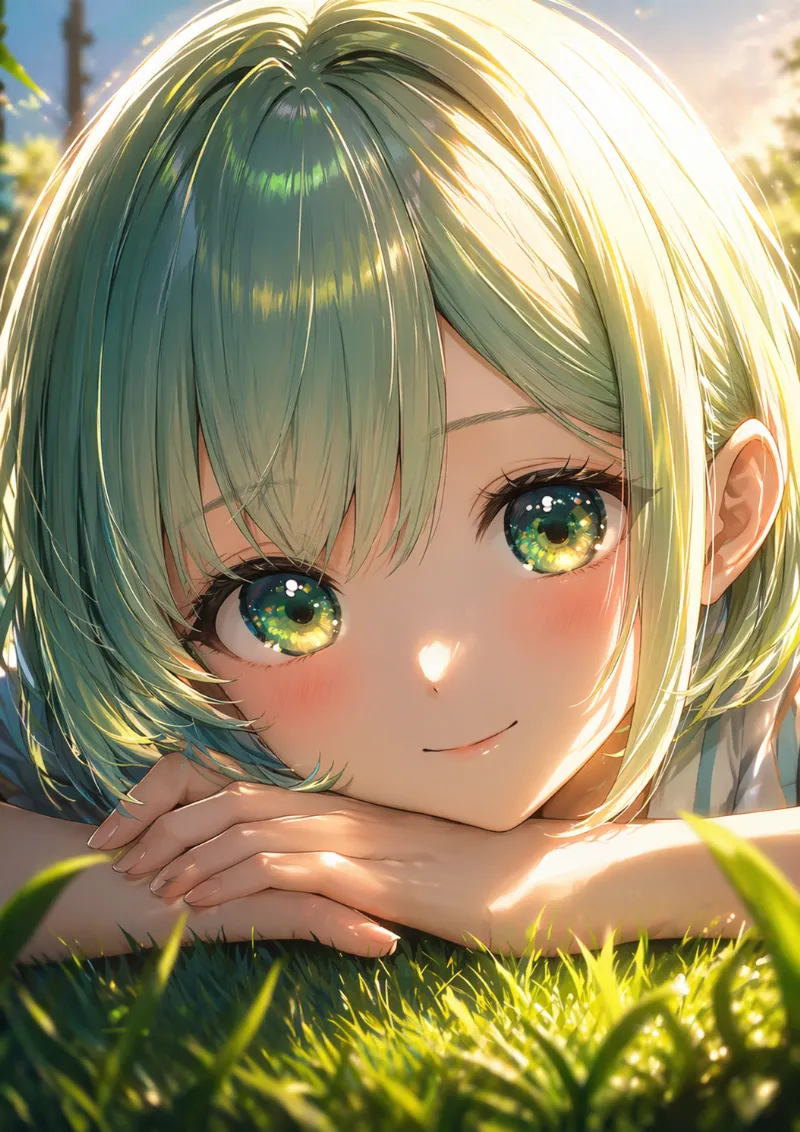
ライティング適用後
添付画像に対して、以下に指定する照明技術(ライティング)を適用させて高品質なイラストを作成するためにはどうすればいいですか?
必要な項目をあなた自身で洗い出して、項目ごとにその項目をどのようにすべきかを詳しく書いてください。項目には項目番号をつけること。 最後に、提案内容に概要表を入れてください(項目番号|項目名|修正概要)。
照明技術(ライティング)「スリー・ポイントライティング」
レンブラントライティングの適用方法と効果
顔の片側だけ強く光を当てて、重厚感を出します。
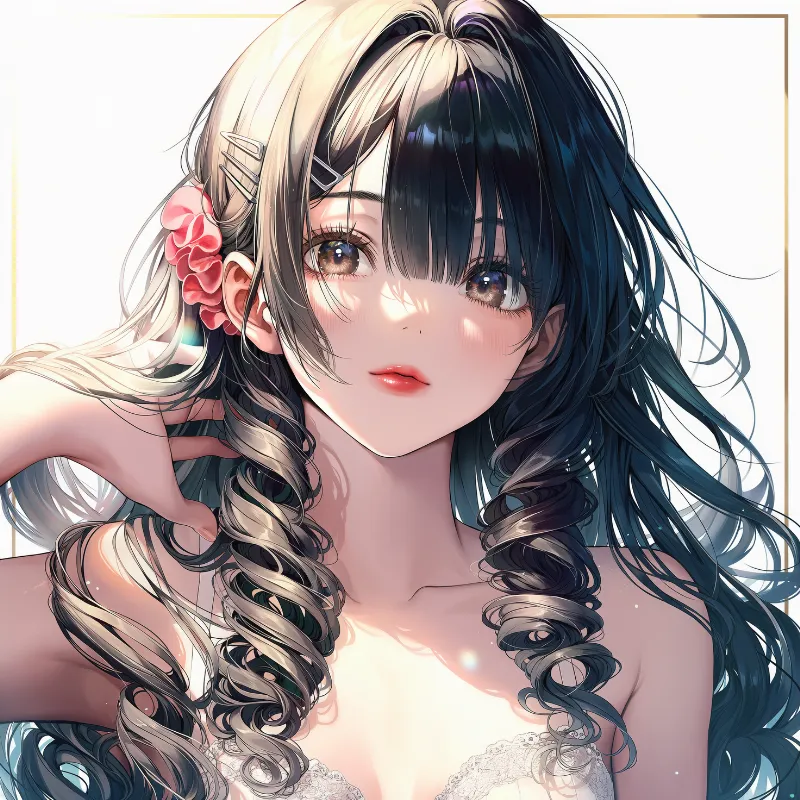
NovelAIのイラスト
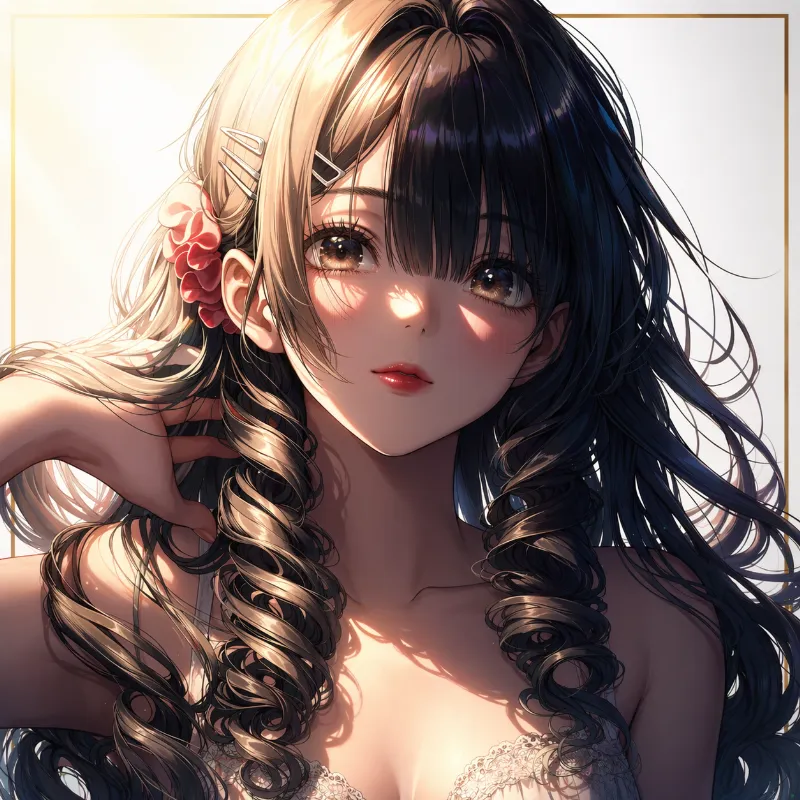
ライティング適用後
添付画像に対して、以下に指定する照明技術(ライティング)を適用させて高品質なイラストを作成するためにはどうすればいいですか?
必要な項目をあなた自身で洗い出して、項目ごとにその項目をどのようにすべきかを詳しく書いてください。項目には項目番号をつけること。 最後に、提案内容に概要表を入れてください(項目番号|項目名|修正概要)。
照明技術(ライティング)「レンブラントライティング」
日中シンクロライティングの適用方法と効果
太陽光+補助光を同時に使って、屋外での自然+くっきり感を強めます。
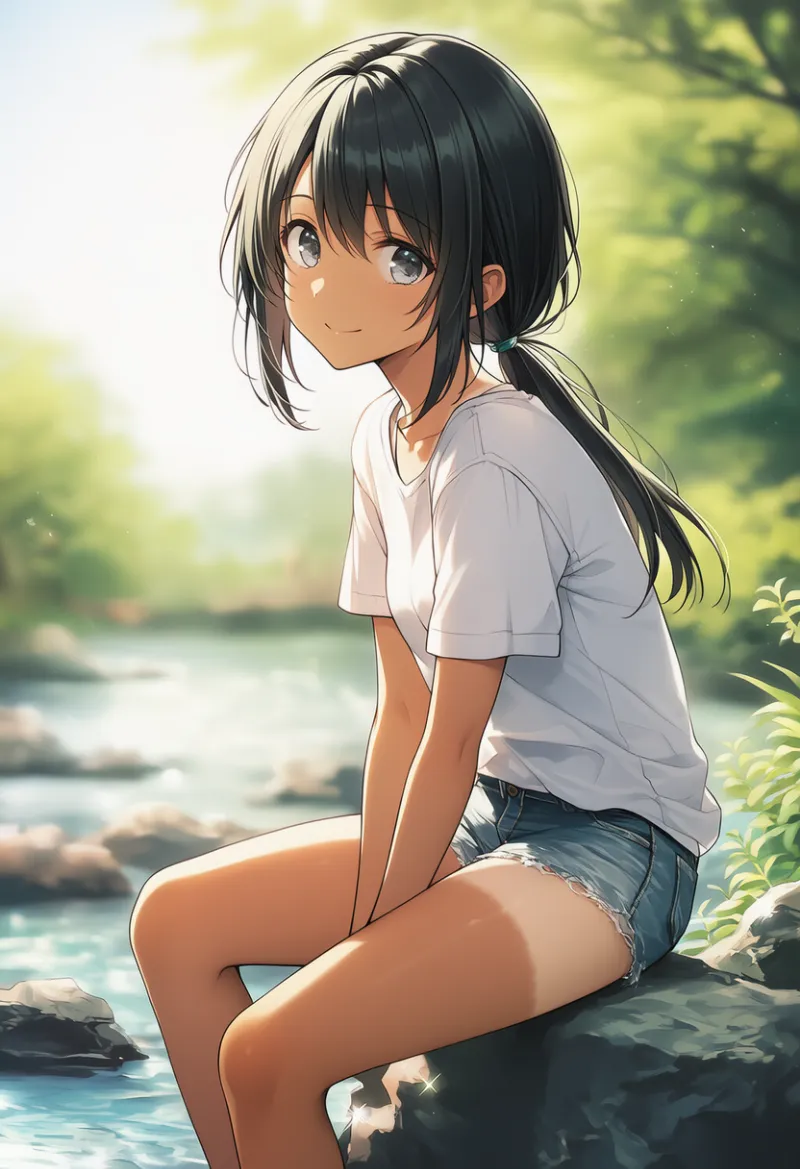
NovelAIのイラスト
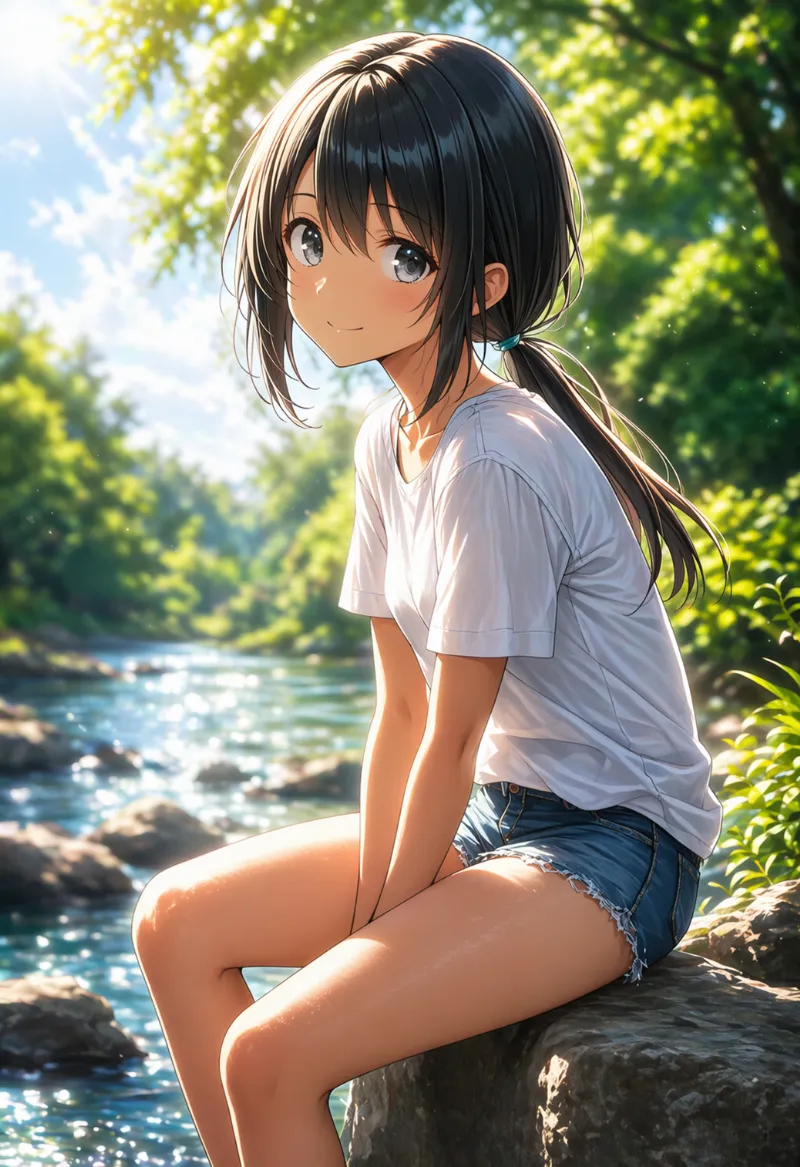
ライティング適用後
添付画像に対して、以下に指定する照明技術(ライティング)を適用させて高品質なイラストを作成するためにはどうすればいいですか?
必要な項目をあなた自身で洗い出して、項目ごとにその項目をどのようにすべきかを詳しく書いてください。項目には項目番号をつけること。 最後に、提案内容に概要表を入れてください(項目番号|項目名|修正概要)。
照明技術(ライティング)「日中シンクロ」
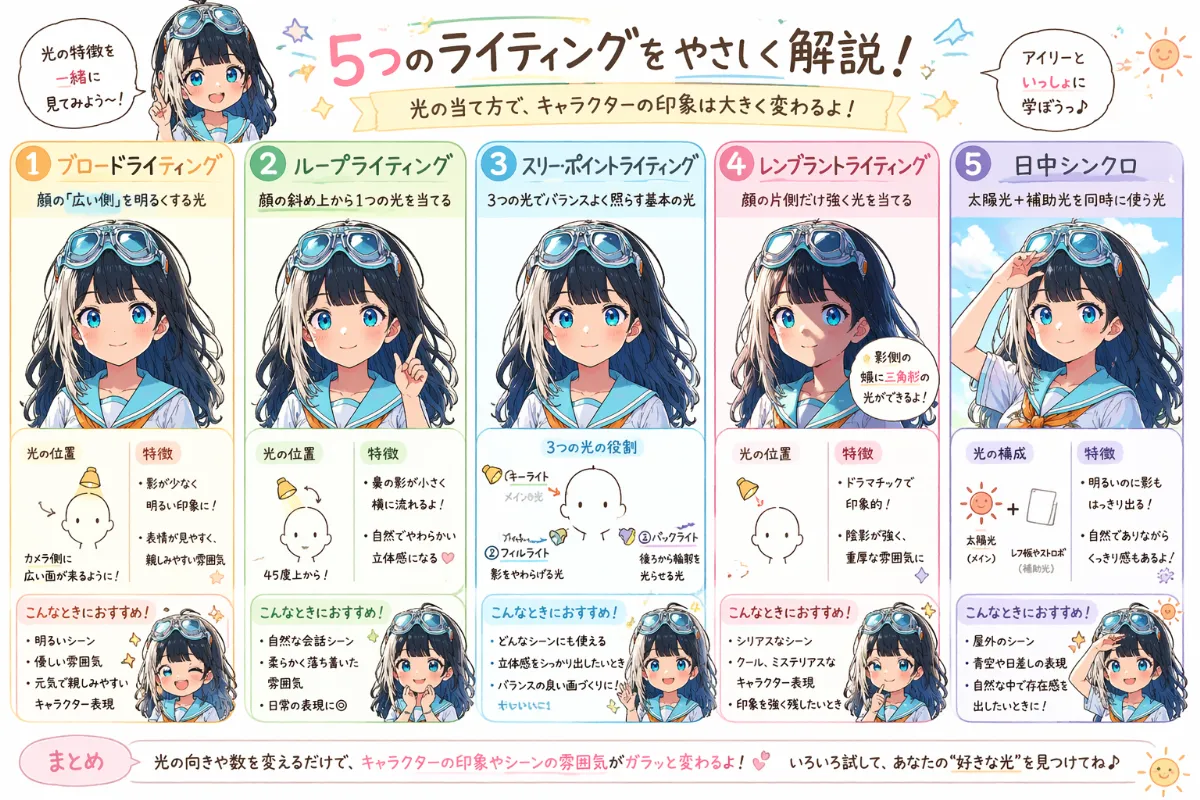
| ライティング名 | どんな光か / 見た目の特徴 | 向いている表現 |
|---|---|---|
| ブロードライティング | 顔の「広い側」を明るくする 顔が明るく見えて、やや平面的になる | 明るく親しみやすい雰囲気 |
| ループライティング | 顔の斜め上から1つの光を当てる 鼻の影が小さく横に流れる | 自然で柔らかい印象の人物 |
| スリー・ポイントライティング | 3つの光(前・横・後ろ)で照らす基本構成 立体感がしっかり出て、バランスがいい | どんなシーンでも使える万能型 |
| レンブラントライティング | 顔の片側だけ強く光を当てる 影側の頬に三角形の光ができる | 重厚・ドラマチックな表現 |
| 日中シンクロ | 太陽光+補助光を同時に使う 明るいのに影もはっきり出る | 屋外での自然+くっきり感 |
このライティングプロンプトは、以前にNano Banana Pro用に作成したものをGPT Image 2用に少しカスタマイズしたものです。以下記事にて、他にもいろいろなライティング技術を紹介しています。GPT Image 2にもすべて適用できますので、興味がありましたらこちらもご覧になってみてください。
まとめ
今回は、GPT Image 2を使ってAIイラストを加筆・修正して仕上げをする方法と、ライティングのみを調整するプロンプトの使い方を紹介してきました。
特に、
この手順を通すことで、意図した方向に調整しやすくなります。
また、ライティングについても同じ流れで適用できるため、イラストの印象をコントロールする手段として使えます。
GPT Image 2の強みは、ちゃっぴー(ChatGPT)と会話しながらイラスト生成ができる点です。
Nano BananaもGemini経由で生成できますが、◆マーク(ウォーターマーク)が付くため、会話ベースで制作を進められる点も含めて、ChatGPTの使い勝手を優先しています。
イラスト制作では、それぞれベースとなる環境があると思います。そこで作ったものに、最後にほんの一手間加えて仕上げていく使い方ができたらベストかなと感じています。
最後まで読んでいただき、ありがとうございました。
コメントもお待ちしています!気軽に残していってもらえたら嬉しいです。
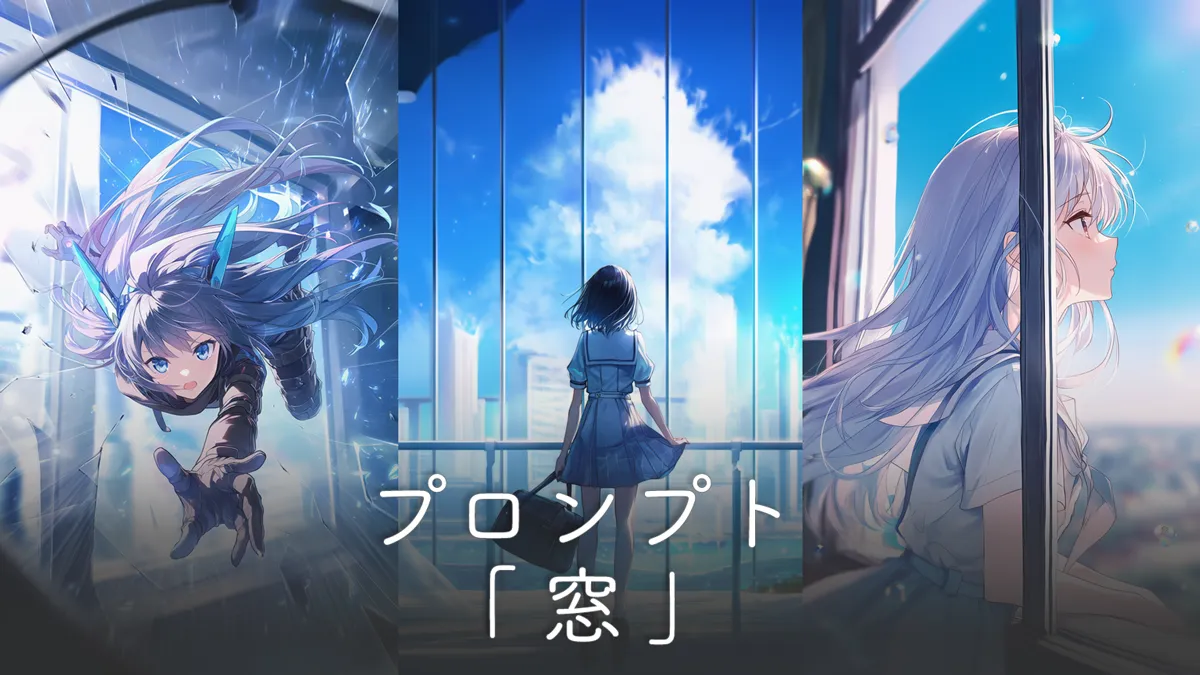
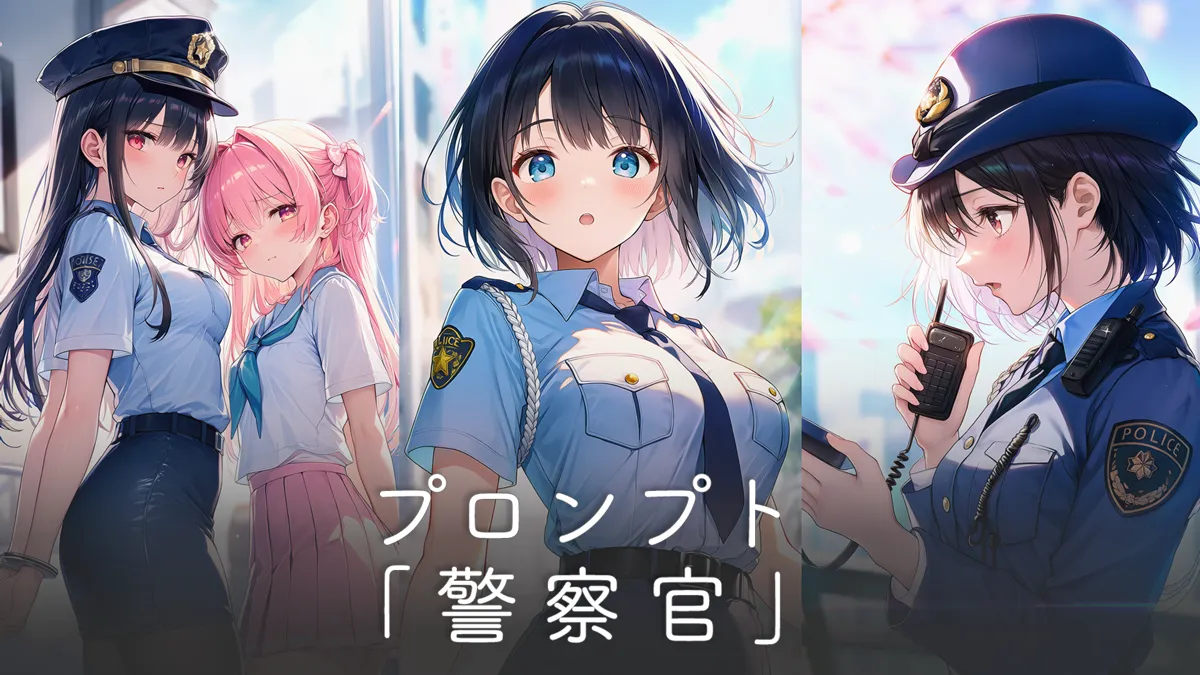
コメント